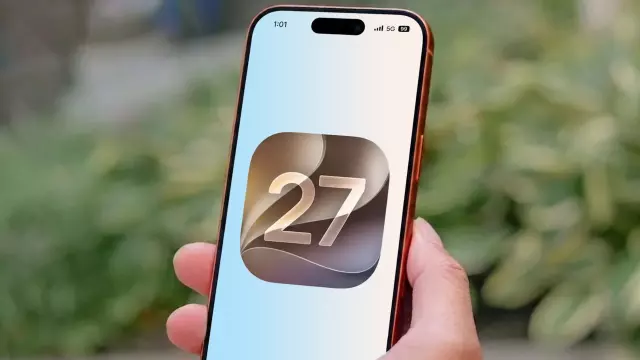
Prima trovavo l'app Comandi rapidi del mio iPhone piuttosto complicata, poi iOS 27 ha cambiato tutto.
- Tags
- Apple
- iOS 27
- Apple Intelligence
- iPhone
- Tech News
- Shortcuts App
Superare la paura dell'app Comandi Rapidi
Per molto tempo, l'app Comandi Rapidi del mio iPhone è rimasta completamente inutilizzata. Ogni volta che la aprivo, mi trovavo di fronte a un labirinto intricato di flussi di lavoro, azioni e logica condizionale: concetti che mi sembravano troppo simili alla programmazione. Così, ho fatto quello che fanno in molti: ho rinunciato del tutto.
Creare routine personalizzate mi è sempre sembrato un compito noioso riservato agli utenti esperti che avevano ore da dedicare alla modifica delle variabili. Ma l'evoluzione del software di Apple ha completamente trasformato l'esperienza utente per gli utenti occasionali che desiderano l'automazione senza una ripida curva di apprendimento.
Come iOS 27 e Apple Intelligence hanno cambiato le regole del gioco
iOS 27 ha completamente cambiato il modo in cui uso il mio telefono, grazie a una nuova funzionalità di Apple Intelligence chiamata Descrivi un Comandi Rapidi.
Invece di costringerti a costruire manualmente flussi di lavoro complessi, l'IA ti permette di specificare esattamente cosa vuoi che il tuo iPhone faccia e crea la scorciatoia per te in pochi secondi.Se vuoi provarlo, ti basterà avere iOS 27 beta in esecuzione su un iPhone 15 Pro o successivo per iniziare.
Come creare scorciatoie personalizzate usando il linguaggio naturale
Apri l'app Comandi rapidi e tocca il pulsante Nuova scorciatoia in basso. Invece del tradizionale strumento di creazione di flussi di lavoro con azioni manuali, vedrai un campo di testo che ti chiede cosa vuoi che la scorciatoia faccia.
Digita una descrizione naturale dell'azione. Io, ad esempio, ho usato: "Alle 22:00, attiva 'Non disturbare', imposta la luminosità dello schermo al 15% e attiva la Modalità scura." Una volta fatto questo, premi la freccia. Apple Intelligence analizza il tuo prompt, quindi crea l'intera scorciatoia con tutte le azioni necessarie.
Il bello di descrivere le scorciatoie è che puoi essere specifico quanto la tua situazione richiede. Potresti creare un flusso di lavoro mattutino che apre il calendario, riproduce una playlist specifica e invia un messaggio. Potresti creare una modalità lavoro che silenzia le notifiche, chiude le app che distraggono e blocca il telefono finché non la disattivi.
Più dettagliata è la tua descrizione, più precisamente Apple Intelligence capisce di cosa hai bisogno. Tieni presente che, poiché si tratta ancora di una versione beta, potresti dover fare qualche tentativo, ma finora i risultati sono stati eccezionalmente affidabili e fluidi.
Comments (0)
Sign in to join the conversation.Sign in
Loading comments...