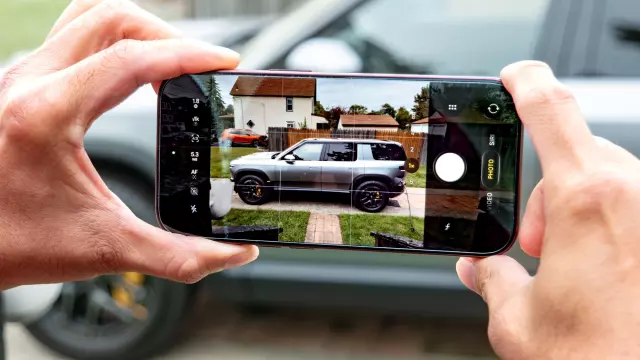
iPhone 18 Proおよび18 Pro Maxでプロコントロールのレイアウトをカスタマイズする方法
- Tags
- iPhone 18 Pro Max
- Apple
- Mobile Photography
- Pro Controls
- iPhone 18 Pro
- iOS
- Camera Tips
iPhone 18 Pro カメラ体験を極める
ここ数週間、モバイル技術愛好家やプロの写真家は、新しい iPhone 18 Pro および 18 Pro Max のカメラアップグレードを徹底的にテストしてきました。革新的な可変絞りシステムが当然ながら注目を集め、これまで単体のミラーレスカメラでしか実現できなかった、前例のない自然な被写界深度を実現していますが、多くのパワーユーザーにとって真の隠れた魅力は、高度な Pro コントロールの導入です。
Apple はこれまで、一般ユーザーに完全に手動のインターフェースを提供することに慎重でした。しかし、最近の世代では段階的なアップデートが導入され、最終的に完全に充実した手動機能スイートが実現しました。しかし、真のブレークスルーは、隠されたカスタマイズのトリックです。それは、プロ コントロールのレイアウトを、自分の撮影ワークフローに合わせて完全にカスタマイズできる機能です。
プロ コントロールのカスタマイズが重要な理由
動きの速いストリート フォトグラフィーのためにシャッター スピードを前面中央に固定しておきたい場合でも、繊細なマクロ撮影のためにマニュアル フォーカス スライダーを正確に配置する必要がある場合でも、カメラのユーザー インターフェイスをカスタマイズすることで、使いやすさが大幅に向上します。一瞬の瞬間を捉えようとして、ネストされたメニューを常に探したり、セカンダリ アイコンをタップしたりする代わりに、パーソナライズすることで、最もよく使用するツールをすぐに使用できるようになります。
ステップ バイ ステップ ガイド: プロ コントロール レイアウトをカスタマイズする方法
重要な設定に簡単にアクセスできるようにカメラ インターフェイスを調整するのにかかる時間は、わずか数秒です。レイアウトをカスタマイズするには、次の簡単な手順に従ってください。
- 手順 1: カメラ アプリを開いてプロ コントロールにアクセス
iPhone 18 Pro または iPhone 18 Pro Max でカメラ アプリを起動します。シャッター ボタンの反対側に表示されているコントロール アイコンを探します。新しいデバイスでは、デフォルトで Live Photos と LED フラッシュのショートカットが表示されます。これらのアイコンのいずれかを長押しして、編集モードを開始します。 - 手順 2: 選択して整理する
「写真コントロールを追加」オーバーレイが表示され、使用可能なすべての手動パラメーターのアイコンが表示されます。2 ~ 8 つのコントロールを同時にアクティブに設定できます。好みの設定を選択したら、アイコンをドラッグ アンド ドロップして、個人の撮影スタイルに合った配置にします。完了したら「完了」をタップして、カスタム レイアウトをロックします。
写真とビデオのシームレスな統合
保存すると、設定はカスタム オーダーでロックされ、撮影プロセスが大幅に効率化されます。この柔軟性により、撮影中に素早く調整できるため、ソフトウェアの操作ではなく構図に集中できます。
さらに、このレイアウトのカスタマイズはビデオ録画モードにもシームレスに移行します。絞り、シャッタースピード、マニュアルフォーカス、ホワイトバランスといった標準的な手動調整に加え、Appleはデュアルキャプチャ、アクションモード、動きが検出されるとフレームレートを自動的に下げるアダプティブタイムラプス録画などの専用ビデオツールを搭載しています。
Comments (0)
Sign in to join the conversation.Sign in
Loading comments...