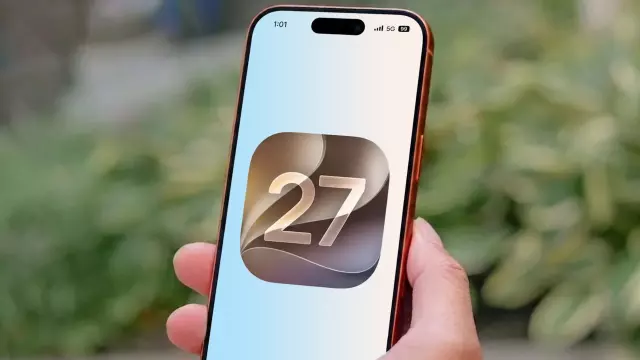
以前はiPhoneのショートカットアプリが難解だと感じていたが、iOS 27で全てが変わった
- Tags
- Apple
- iOS 27
- Apple Intelligence
- iPhone
- Tech News
- Shortcuts App
ショートカット アプリへの恐怖を克服する
長い間、私の iPhone のショートカット アプリは全く使われていませんでした。開くたびに、ワークフロー、アクション、条件付きロジックの圧倒的な迷路を前にして、コーディングに近すぎる概念に圧倒されていました。そこで、多くの人がするように、私は完全に諦めました。
カスタム ルーチンの作成は、変数を微調整するのに何時間も費やすことができるパワー ユーザーのための面倒な作業のように感じられていました。しかし、Apple のソフトウェアの進化により、急な学習曲線なしに自動化を望む一般ユーザーのユーザー エクスペリエンスは完全に変わりました。
iOS 27 と Apple Intelligence がどのようにゲームを変えたか
iOS 27 は、ショートカットの説明と呼ばれる新しい Apple Intelligence 機能のおかげで、私の電話の使い方を完全に変えました。複雑なワークフローを手動で構築する代わりに、AI を使用すると、iPhone に実行させたい操作を正確に入力するだけで、数秒でショートカットが作成されます。
自分で試してみたい場合は、iPhone 15 Pro 以降で iOS 27 ベータ版が動作している必要があります。
自然言語を使用してカスタムショートカットを作成する方法
ショートカット アプリを開き、下部にある [新規ショートカット] ボタンをタップします。手動操作による従来のワークフロー ビルダーの代わりに、ショートカットに実行させたい操作を尋ねるテキスト フィールドが表示されます。
操作の自然な説明を入力します。たとえば、私は「午後 10 時に「おやすみモード」をオンにし、画面の明るさを 15% に設定し、ダーク モードをオンにする」を使用しました。これが完了したら、矢印を押します。 Apple Intelligenceは入力された内容を分析し、必要なアクションをすべて含んだショートカット全体を構築します。
ショートカットの説明の利点は、状況に応じて詳細に記述できることです。カレンダーを開き、特定のプレイリストを再生し、テキストメッセージを送信する朝のワークフローを作成できます。通知をミュートし、邪魔なアプリを閉じ、オフにするまでiPhoneをロックする作業モードを作成することもできます。
説明が詳細であればあるほど、Apple Intelligenceはあなたのニーズをより正確に理解します。これはまだベータ版であるため、多少の試行錯誤が必要になる場合がありますが、これまでのところ、結果は非常に信頼性が高くスムーズです。
Comments (0)
Sign in to join the conversation.Sign in
Loading comments...