


Gmailアカウントを完全に削除する方法は?チュートリアル

Gmailアドレスは、もう使用しなくなった場合、スパムメールが多すぎる場合、または単にオンラインアカウントを整理したい場合に削除する必要があるかもしれません。
もう必要ないと確信している場合は、以下の手順に従ってGmailアカウントを削除できます…
Googleアカウント管理にアクセスする
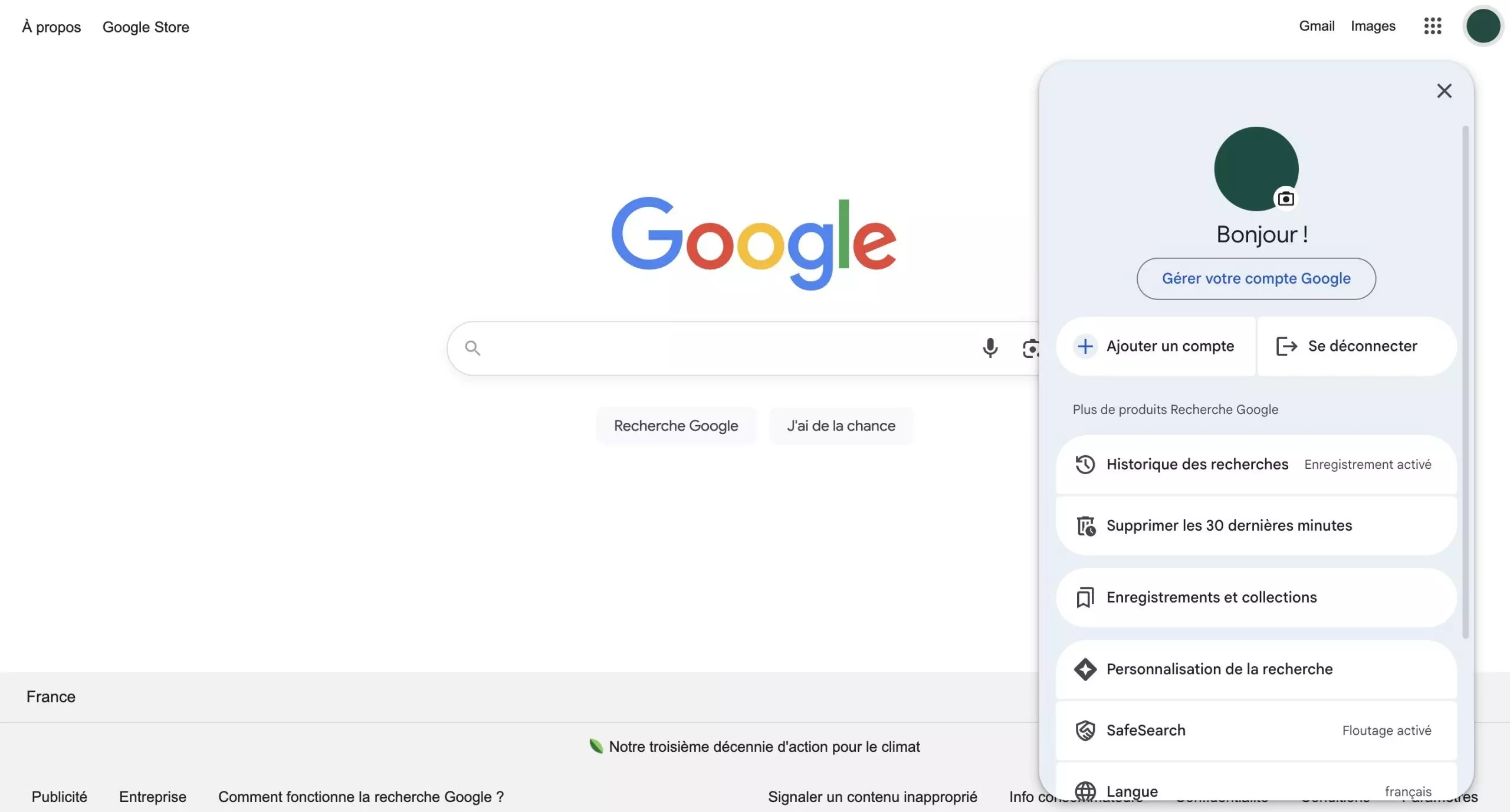
最初のステップは、Googleアカウント設定を開くことです。
- myaccount.google.comのアドレスにあるアカウント管理ページにアクセスします。
- すでにGmailにログインしている場合は、右上隅のプロフィール画像をクリックし、「Google アカウントを管理」を選択します。
「データとプライバシー」タブを開きます
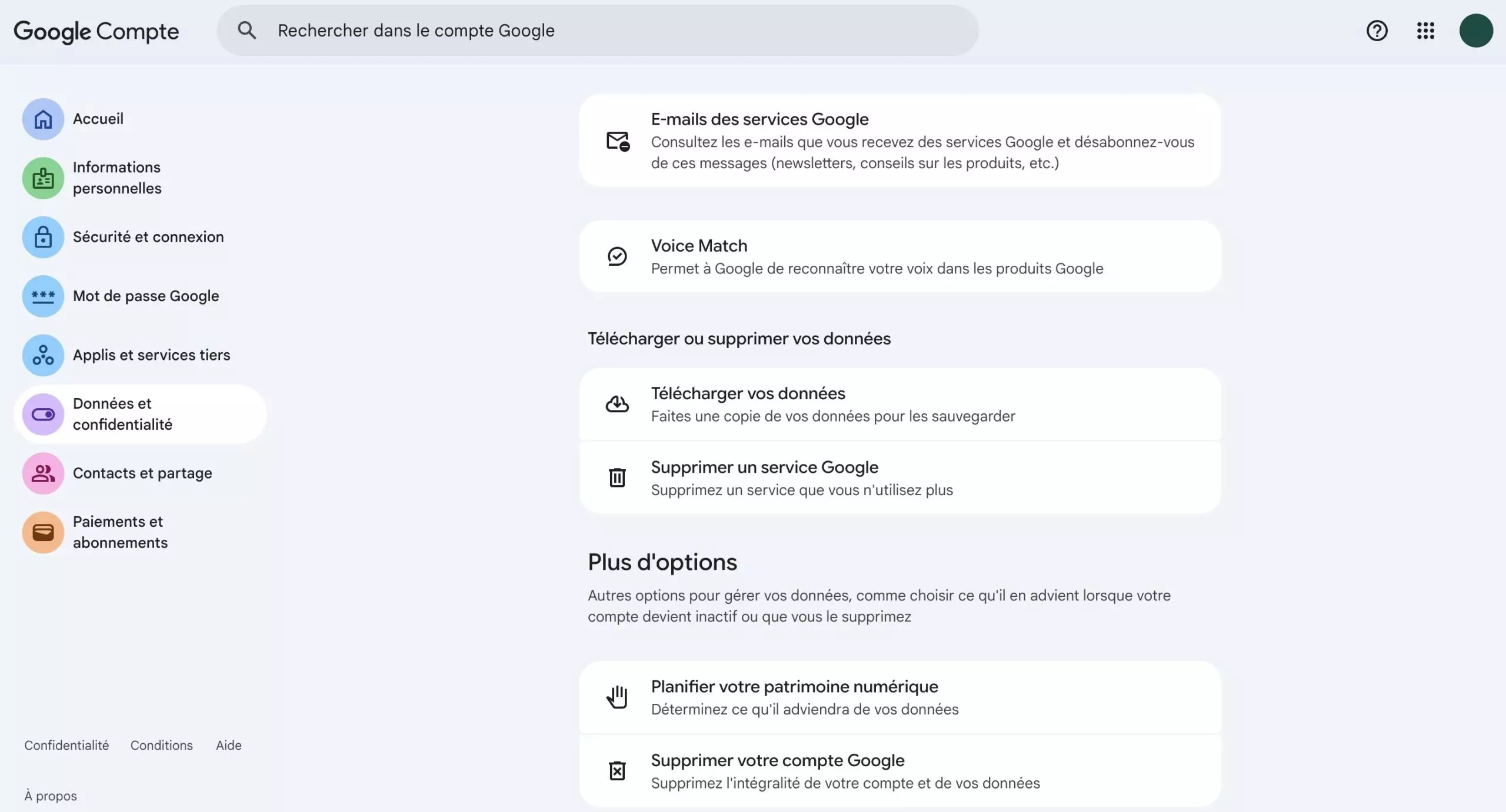
アカウントのホームページに移動したら、画面左側のメニューにある「データとプライバシー」をクリックします。
このセクションでは、履歴、プライバシー設定、データのエクスポート、サービスの削除など、Google アカウントに関連付けられているすべての情報を管理できます。
次に、「データをダウンロードまたは削除」セクションに到達するまでページを下にスクロールします。
Gmail アカウントを削除するボタンをクリックする前に、「データをダウンロード」をクリックして、必要に応じてデータをバックアップできます。データ".
Gmail のメールのみをダウンロードするか、Google ドライブに保存されているファイルや Google ドキュメントで作成されたドキュメントなど、アカウントに関連付けられているすべてのデータをダウンロードするかを選択できます。エクスポートを設定すると、Google はアーカイブを生成し、メールまたはダウンロード リンクで取得できます。
「Google サービスを削除」をクリックします
このセクションで、「Google サービスを削除」オプションを選択します。
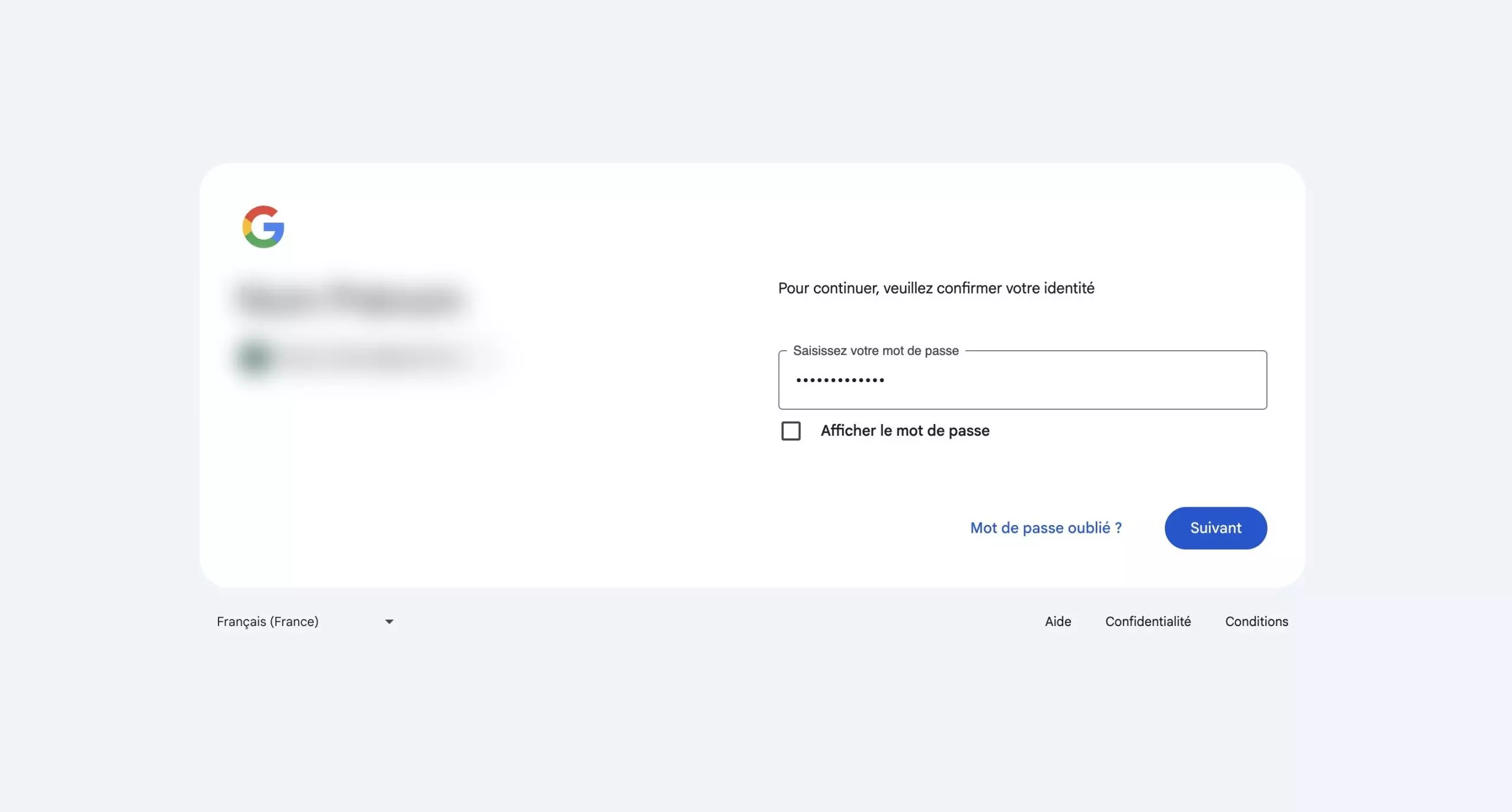
Google は、本人確認のために再度サインインするよう求めます。この手順は、誤って削除したり、不正に削除したりするのを防ぐためのものです。サインインすると、アカウントにリンクされているサービスの一覧が表示されます。
サービスの一覧から Gmail を削除します
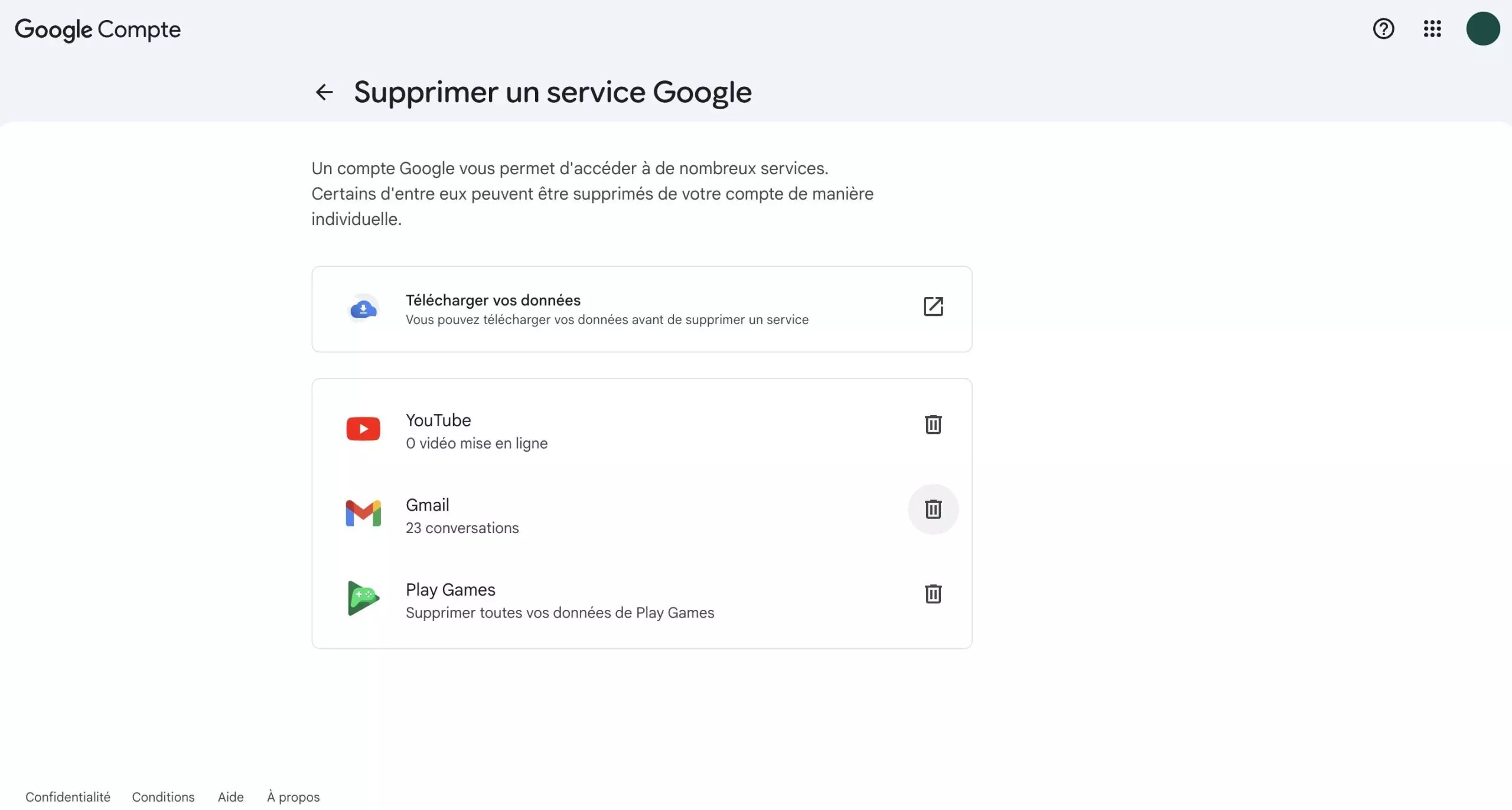
表示されたリストから「Gmail」を探し、その横にあるゴミ箱アイコンをクリックします。
Google から、別のメールアドレスを入力するように求められます。これは Gmail アドレスであってはなりません。このアドレスは、特定の Google サービスへのアクセスを継続したい場合に使用されます。
このアドレスを入力したら、「確認メールを送信」をクリックします。
Gmail アドレスの削除を確認する
先ほど入力したアドレスに確認メールが送信されます。削除を完了するには、このメッセージを開き、含まれている確認リンクをクリックする必要があります。
この確認が完了するまで、Gmail アドレスはアクティブなままです。
認証が完了すると、あなたのGmailアドレスとそのすべてのメッセージは完全に削除されます。
お願いします ログイン コメントを残すには。
コメント