


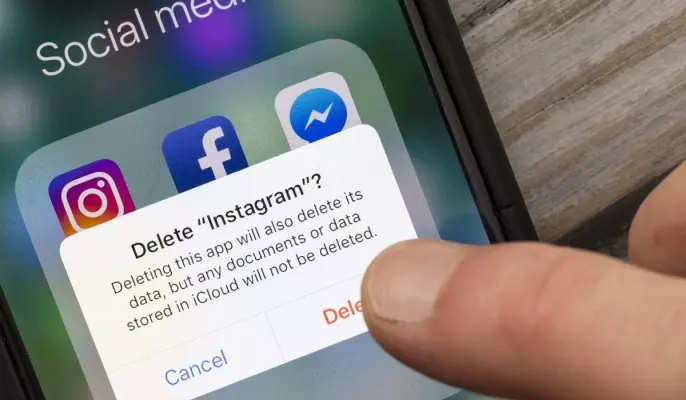
Instagramアカウントを削除する方法 – クイックガイド

ソーシャルメディア疲れ、個人データに関する懸念、あるいは単に休憩したいという願望など、Instagramを辞める理由はたくさんあります。
しかし、このプラットフォームは、この選択肢を特に推奨していません。
スマートフォンでもパソコンでも、アカウントを完全に削除するための手順をステップバイステップで説明します。
ステップ 1: Meta アカウント センターにアクセスする
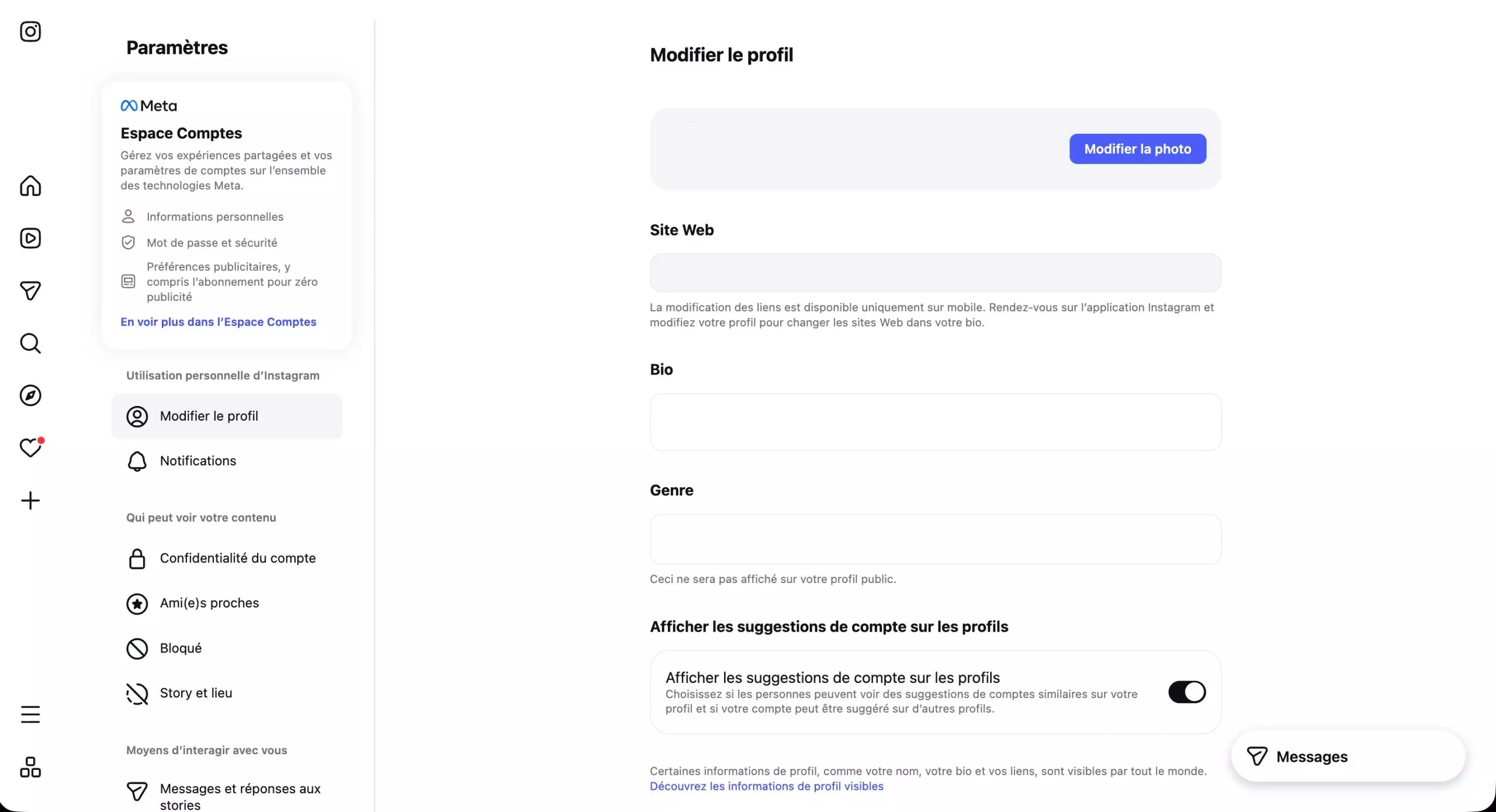
Instagram アカウントの削除は、Meta グループのすべてのサービスに共通のインターフェースである「アカウント センター」から行うようになりました。
モバイル アプリから:
- Instagram を開き、プロフィールに移動します
- 画面右上のメニュー (3 本の横線) をタップします
- 「設定とプライバシー」に移動します
- 次に「アカウント センター」と入力します
パソコンの場合は、ブラウザでアカウントにログインし、「設定」セクションに直接アクセスします。
ステップ 2: 削除を探すオプション
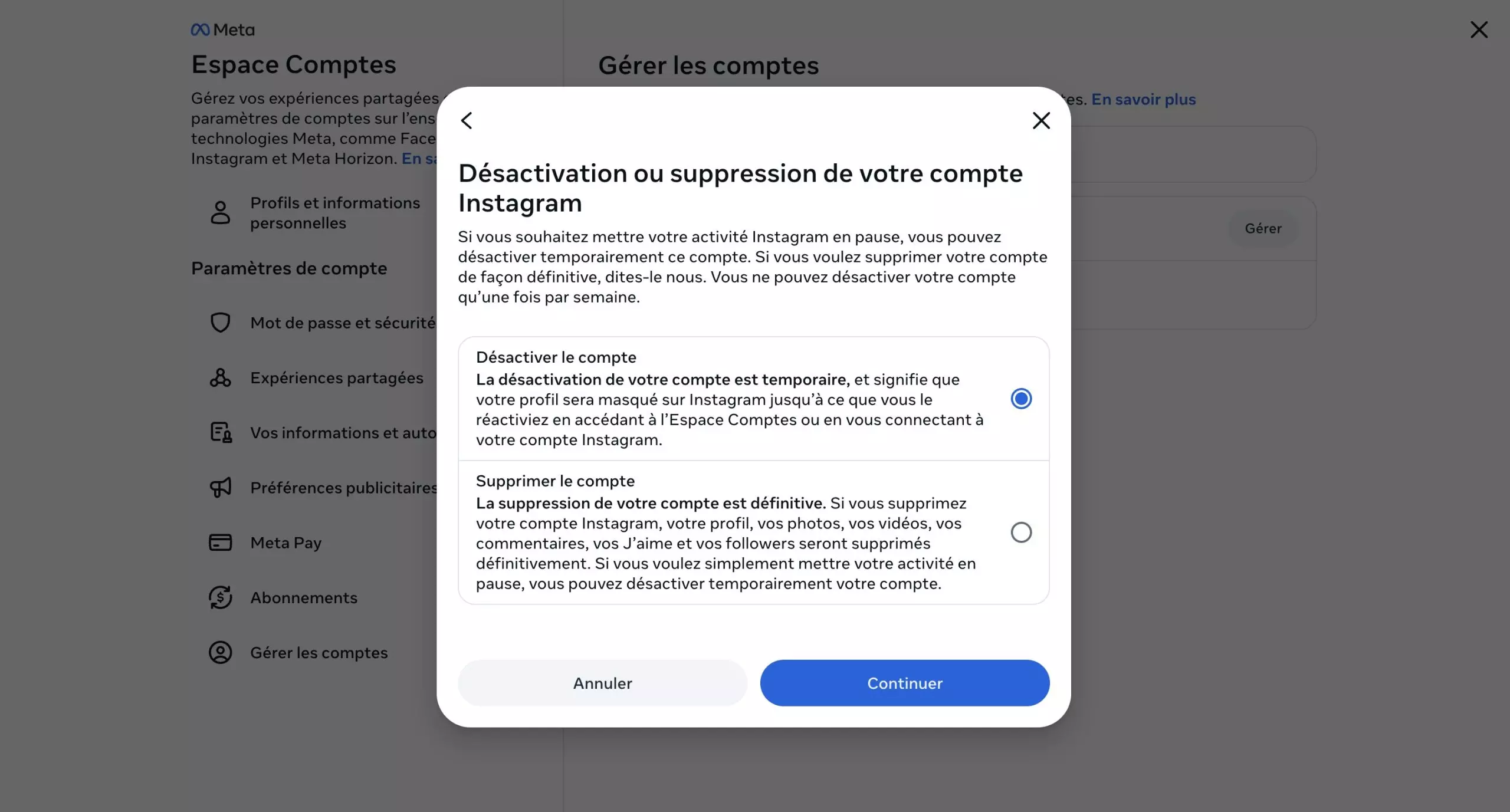
アカウントセクションに入ったら:
- 「アカウントの管理」に移動
- 該当のアカウントの横にある「管理」を選択
- 「無効化または削除」をクリック
この段階で、Instagram は無効化または削除の 2 つのオプションを提供します。完全に削除するには、「アカウントを削除」を選択してください。
ステップ 3: アカウントを選択する
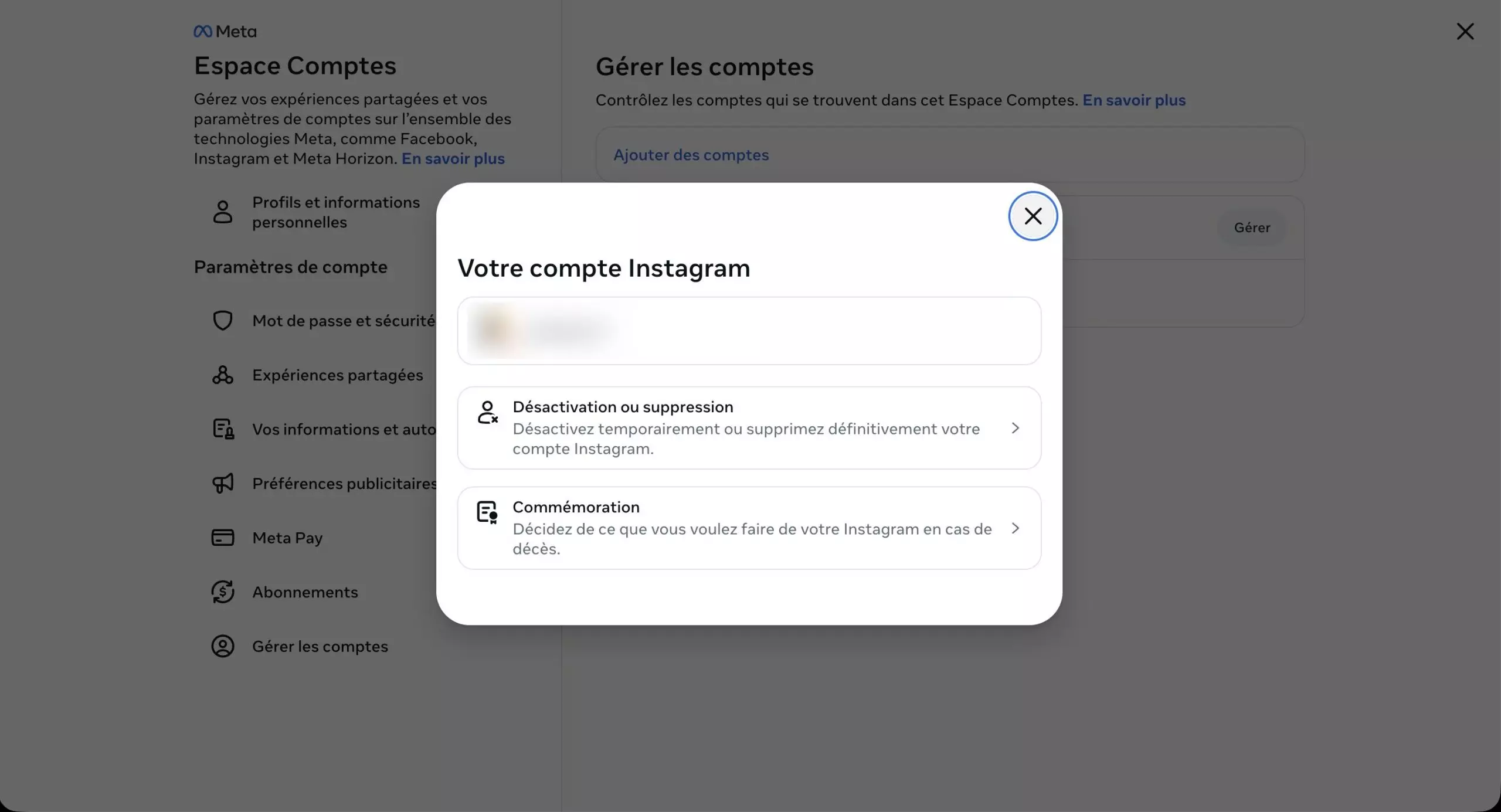
Instagram、Facebook、WhatsApp など、複数のリンクされたアカウントがある場合は、削除したいアカウントを選択する必要があります。
Instagram アカウントを選択し、削除オプションを確認してください。プラットフォームは次に、退会理由を尋ねます。これは続行するための必須手順です。
手順 4: 本人確認
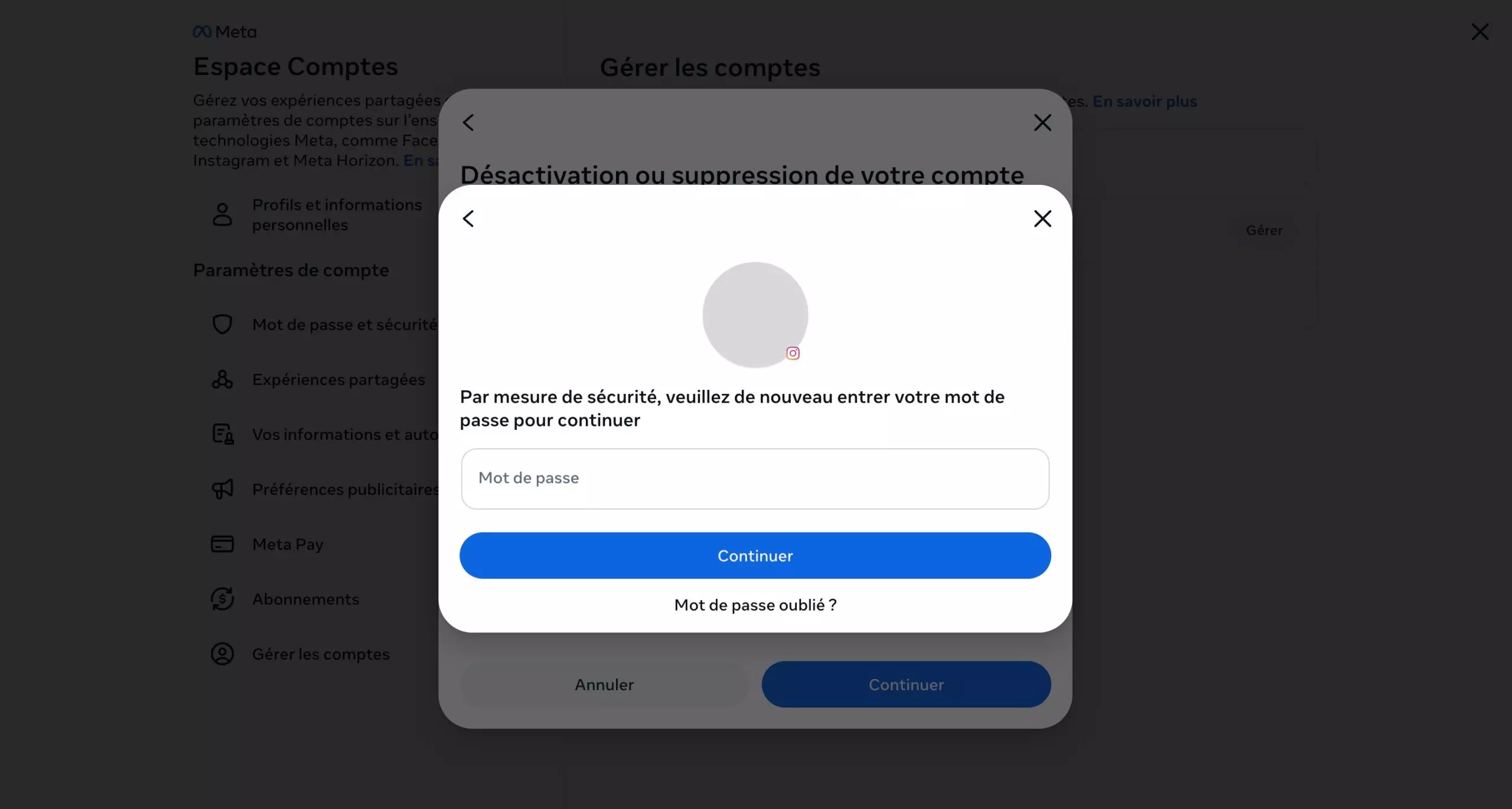
手順を安全に行うには:
- パスワードを入力してください
- 表示された情報を確認してください
- 削除を確認してください
この手順により、アカウント所有者のみが削除を開始できますことが保証されます。
手順 5: 永久削除を検証
リクエストが確認されても、アカウントはすぐに削除されません。 Instagramでは30日間の猶予期間が設けられていますが、プロフィールはすぐに非表示になります。
1か月間は再度ログインすることで元に戻すことができますが、この期間を過ぎると、写真、動画、コメント、インタラクションを含むすべてのデータが完全に削除されます。
ステップ6:代替手段(アカウントの無効化)を理解する
迷っている場合は、アカウントの無効化の方が柔軟な選択肢となる場合があります。削除とは異なり、アカウントは単に非表示になるだけで、データは保持され、いつでもプロフィールを再アクティブ化できます。
また、Instagramアカウントを削除しても、Facebookアカウントやその他のMetaサービスは削除されないことに注意してください。他のアカウントを削除する予定がある場合は、Metaアカウントのセクションでさらに手順を実行する必要があります。
お願いします ログイン コメントを残すには。
コメント