


Jak trwale usunąć konto Gmail? Poradnik

Może być konieczne usunięcie adresu Gmail, jeśli już go nie używasz, jeśli otrzymujesz na niego zbyt dużo spamu lub jeśli po prostu chcesz uporządkować swoje konta internetowe.
Jeśli masz pewność, że konto Gmail nie jest Ci już potrzebne, możesz wykonać poniższe kroki, aby usunąć konto…
Dostęp do zarządzania kontem Google
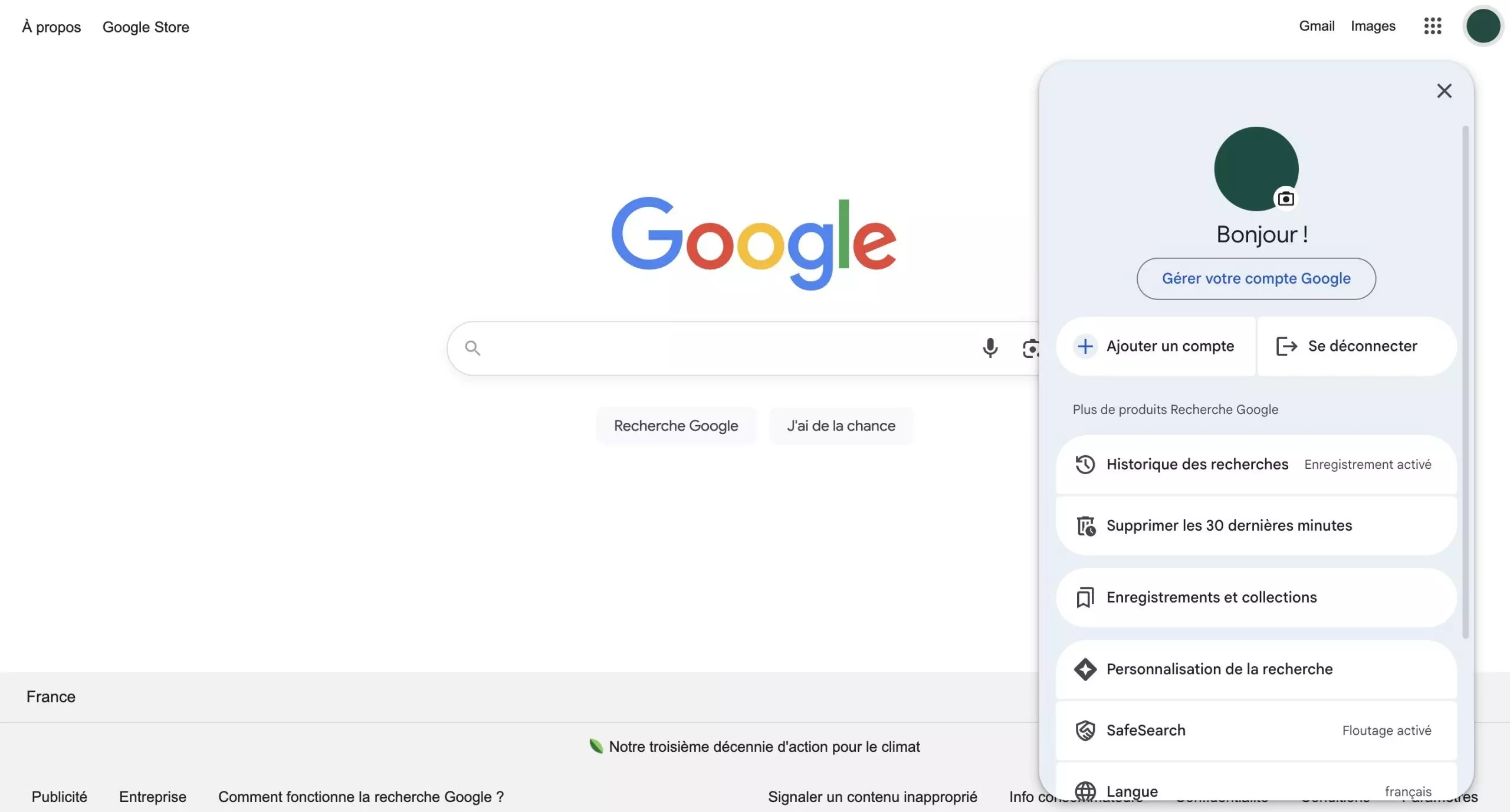
Pierwszym krokiem jest otwarcie ustawień konta Google:
- Przejdź do strony zarządzania kontem pod adresem myaccount.google.com
- Jeśli jesteś już zalogowany w Gmailu, Możesz również kliknąć swoje zdjęcie profilowe w prawym górnym rogu, a następnie wybrać opcję „Zarządzaj swoim kontem Google”.
Otwórz kartę „Dane i prywatność”
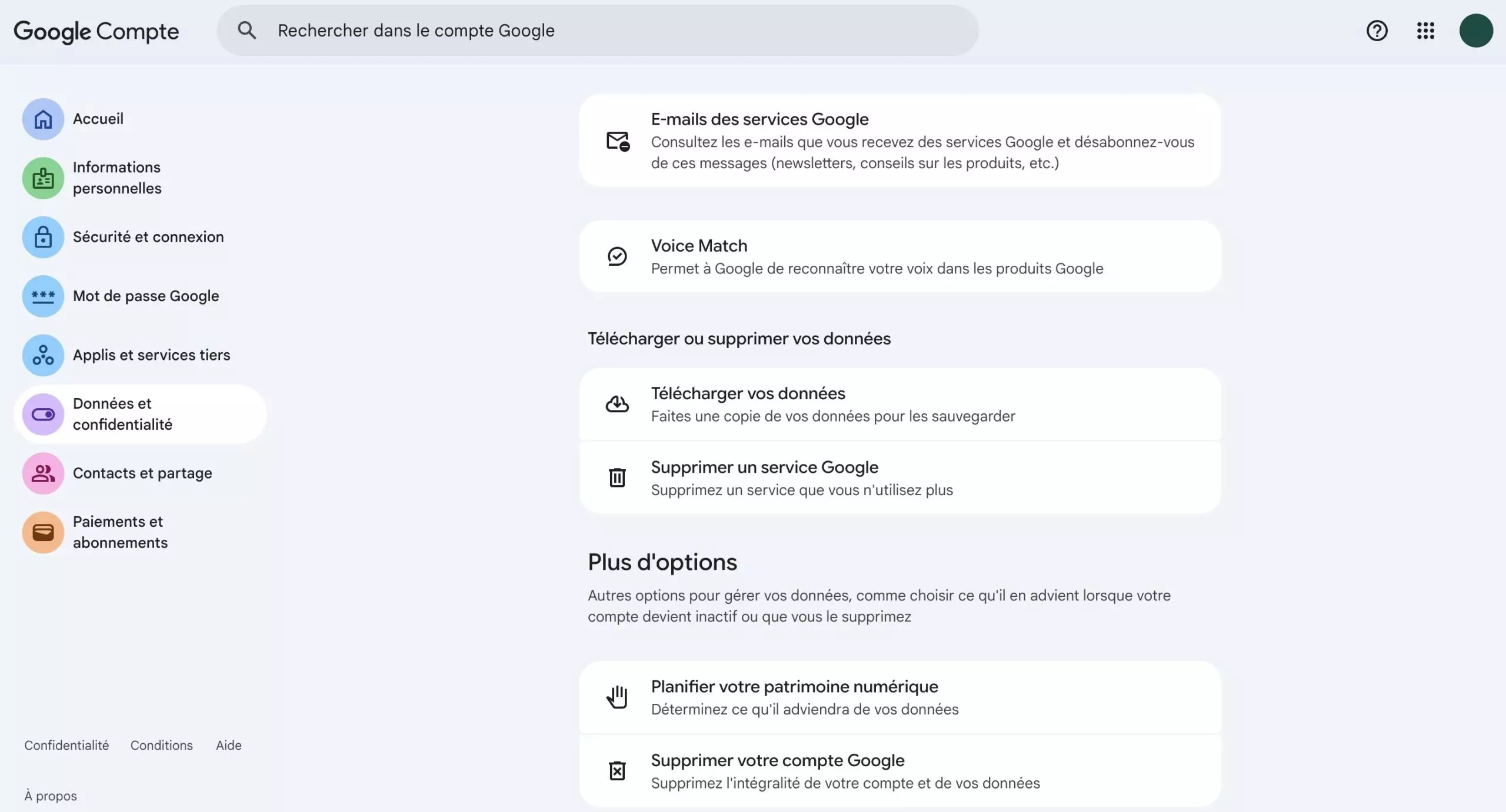
Po przejściu na stronę główną konta kliknij opcję „Dane i prywatność” w menu po lewej stronie ekranu.
Ta sekcja umożliwia zarządzanie wszystkimi informacjami powiązanymi z Twoim kontem Google: historią, ustawieniami prywatności, eksportem danych lub usuwaniem usług.
Następnie przewiń stronę w dół, aż dojdziesz do sekcji „Pobierz lub usuń swoje dane”.
Zanim klikniesz przycisk usuwania konta Gmail, możesz utworzyć kopię zapasową swoich danych, klikając „Pobierz swoje dane”.
Możesz pobrać tylko wiadomości e-mail z Gmaila lub wszystkie dane powiązane z Twoim kontem, takie jak pliki przechowywane na Dysku Google lub dokumenty utworzone w Dokumentach Google. Po skonfigurowaniu eksportu Google generuje archiwum, które możesz pobrać e-mailem lub za pomocą linku do pobrania.
Kliknij „Usuń usługę Google”
W tej sekcji wybierz opcję „Usuń usługę Google”.
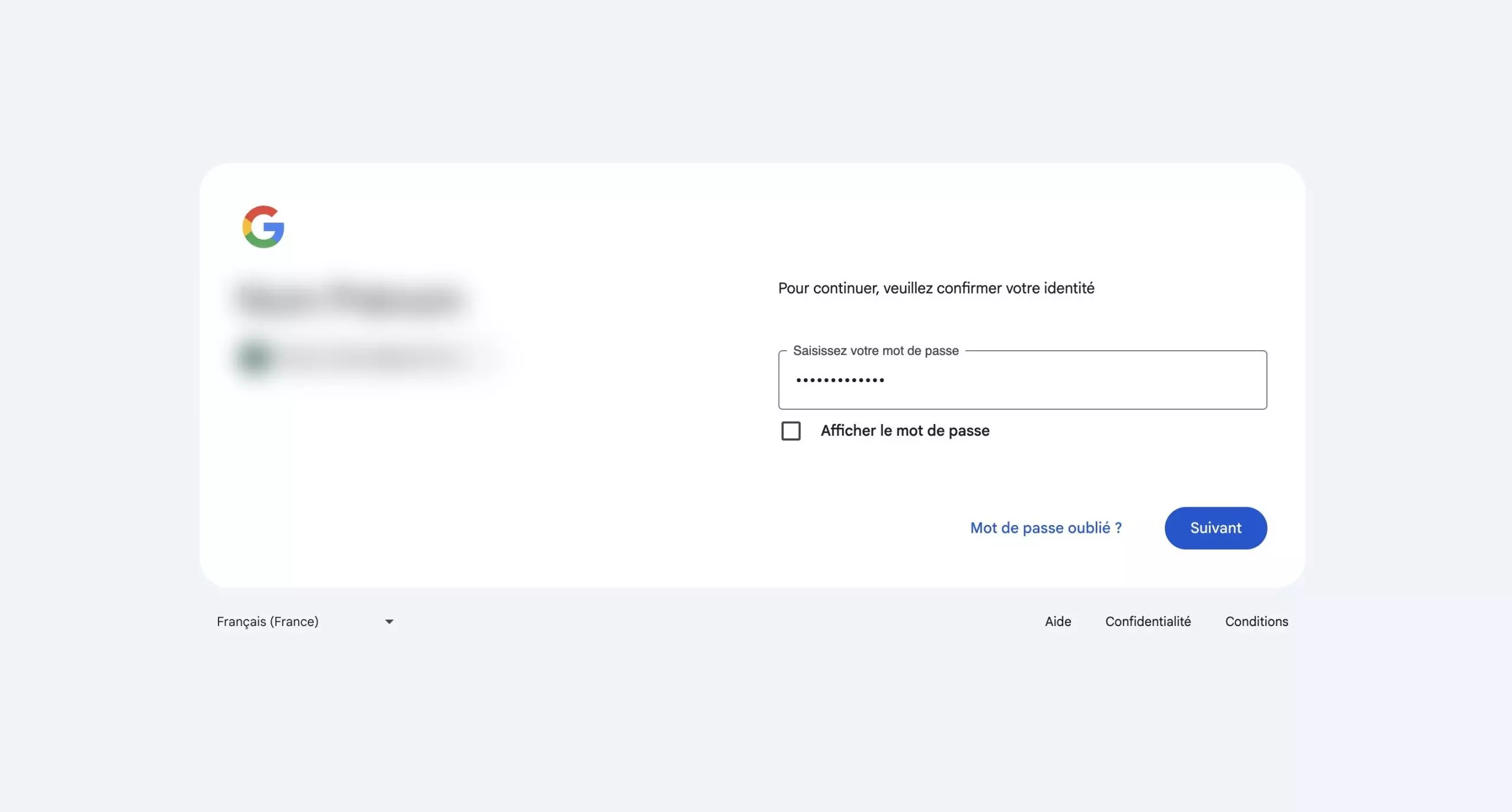
Google poprosi Cię o ponowne zalogowanie się w celu potwierdzenia tożsamości.Ten krok ma na celu zapobieganie przypadkowemu lub oszukańczemu usunięciu. Po zalogowaniu pojawi się lista usług powiązanych z Twoim kontem.
Usuń Gmaila z listy Usługi
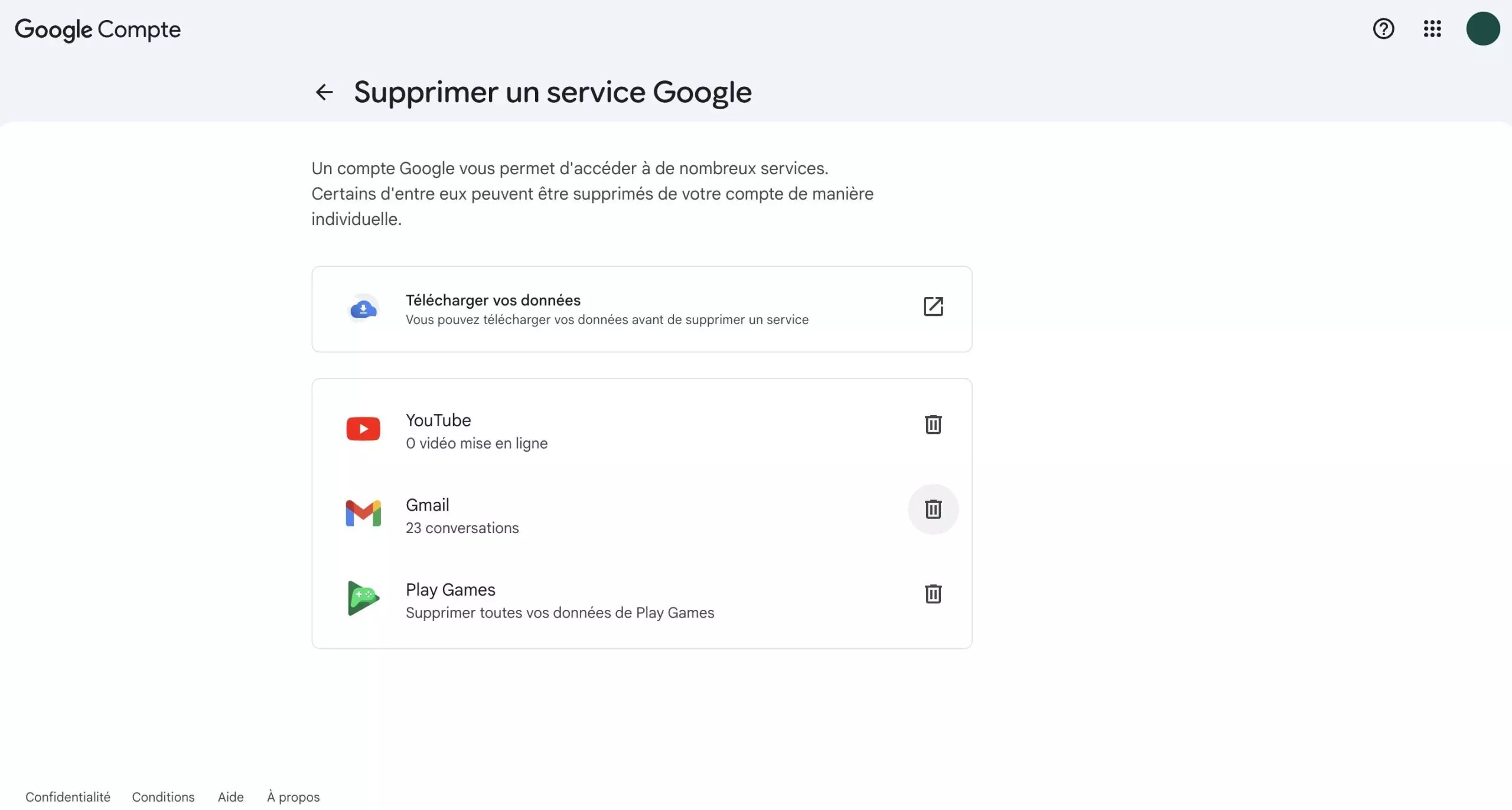
Na wyświetlonej liście znajdź „Gmail”, a następnie kliknij ikonę kosza obok niej.
Google poprosi Cię o podanie innego adresu e-mail, który nie może być adresem Gmail. Ten adres będzie używany do dalszego dostępu do niektórych usług Google, jeśli chcesz je zachować.
Po wpisaniu tego adresu kliknij „Wyślij e-mail weryfikacyjny”.
Potwierdź usunięcie adresu Gmail
Na podany adres zostanie wysłana wiadomość e-mail z potwierdzeniem. Aby sfinalizować usuwanie, musisz otworzyć tę wiadomość i kliknąć zawarty w niej link weryfikacyjny.
Do momentu potwierdzenia adres Gmail pozostanie aktywny. Po zakończeniu weryfikacji Twój adres Gmail i wszystkie wiadomości zostaną trwale usunięte.
Proszę Login aby zostawić komentarz.
Chcesz opublikować swój temat
Dołącz do globalnej społeczności twórców i łatwo zarabiaj na swoich treściach.Rozpocznij swoją podróż z pasywnym dochodem z Digbly już dziś!
Opublikuj to teraz
Uwagi