Android 17 против iOS 27 — на какой платформе лучше работают виджеты на экране блокировки?
- Tags
- Apple
- iOS 27
- Tech News
- Smartphones
- Android 17
- Widgets
Введение: Битва за экран блокировки
Виджеты на экране блокировки триумфально вернулись на современные смартфоны, но Google и Apple выбрали совершенно разные подходы к их реализации. В то время как Android когда-то был пионером в создании экосистем виджетов, он временно отказался от виджетов на экране блокировки, прежде чем вернуть их в последних версиях, таких как Android 16, и усовершенствовать в Android 17. Между тем, Apple представила их в iOS 16 и продолжала совершенствовать вплоть до iOS 27.
Обе платформы по-своему обрабатывают виджеты на экране блокировки.
В этом всестороннем сравнении рассматривается, как они работают на обеих операционных системах, как их настроить и, в конечном итоге, определяется, какая платформа обеспечивает наилучший пользовательский опыт.Как настроить виджеты на экране блокировки
Начало работы с виджетами на экране блокировки немного различается в двух операционных системах, хотя оба интерфейса были оптимизированы для удобства использования.
Настройка на Android 17
На Android самый простой способ получить доступ к виджетам на экране блокировки и настроить их — заблокировать телефон и провести пальцем от правого края экрана. Появится подсказка, которая подскажет вам нажать кнопку «Добавить виджеты». После этого настройка будет аналогична привычному интерфейсу виджетов на главном экране: выберите предпочитаемое приложение, выберите макет дизайна и разместите его на страницах пользовательских виджетов.
Настройка на iOS 27
На iOS от Apple настройка начинается с нажатия и удержания заблокированного экрана до появления редактора, а затем нажатия кнопки «Настроить». Нажав «Добавить виджеты» на нижней панели инструментов, вы можете выбрать из доступных приложений и предпочесть стиль плиток.
Как работают виджеты на экране блокировки в iOS 27
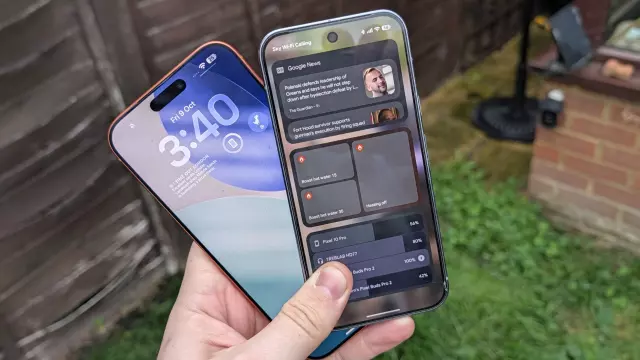
Реализация Apple размещает виджеты в центре экрана, обеспечивая высокую видимость прямо под или над часами. Однако пространство сильно ограничено. iOS ограничивает вас одной горизонтальной линией экрана, вмещающей до четырех меньших плиток (или эквивалентных больших виджетов). Как только эта линия заполнится, вы не сможете добавить больше.
Большинство виджетов iOS ориентированы на информацию, которую можно быстро просмотреть, например, события календаря, показатели здоровья и время, или выступают в качестве быстрых ярлыков приложений. Однако поддержка сторонних приложений может показаться избирательной, и многие приложения для умного дома или конфиденциальные приложения требуют полной разблокировки устройства для выполнения действий. Кроме того, iOS позволяет размещать панель виджетов либо прямо под часами, либо внизу экрана.
Как работают виджеты на экране блокировки в Android 17
Подход Android напоминает структуру страниц виджетов Apple до iOS 14. Вместо того чтобы размещать все на одной строке, Android позволяет проводить пальцем от правого края экрана блокировки, чтобы получить доступ к отдельным страницам виджетов. Вы ограничены тремя виджетами на странице, но можете создать несколько страниц.
Как и в случае со стандартными виджетами домашнего экрана Android, выбор вариантов дизайна и возможностей очень широк. Хотя вы можете напрямую управлять некоторыми неконфиденциальными функциями (например, переключателями умного дома), запуск конфиденциальных действий — таких как проверка календаря или электронной почты — потребует разблокировки телефона в целях безопасности.
Сравнительный анализ: какая платформа лучше?
Обе системы предлагают различные компромиссы:
- Android 17 предлагает большую свободу, широкие возможности настройки, несколько страниц и надежную функциональность виджетов. Однако, поскольку они находятся на отдельной странице с жестами, удивительно легко забыть об их наличии и просто разблокировать телефон по привычке.
- iOS 27 размещает виджеты на видном месте, что делает их заметными. Однако строгие пространственные ограничения и ограниченная интеграция приложений могут показаться чрезмерно ограничивающими для опытных пользователей.
В конечном итоге, идеальным решением стал бы гибридный подход: широкие возможности настройки и многостраничная структура Android в сочетании с постоянным, трудно не заметить визуальным оформлением от Apple.
Comments (0)
Sign in to join the conversation.Sign in
Loading comments...