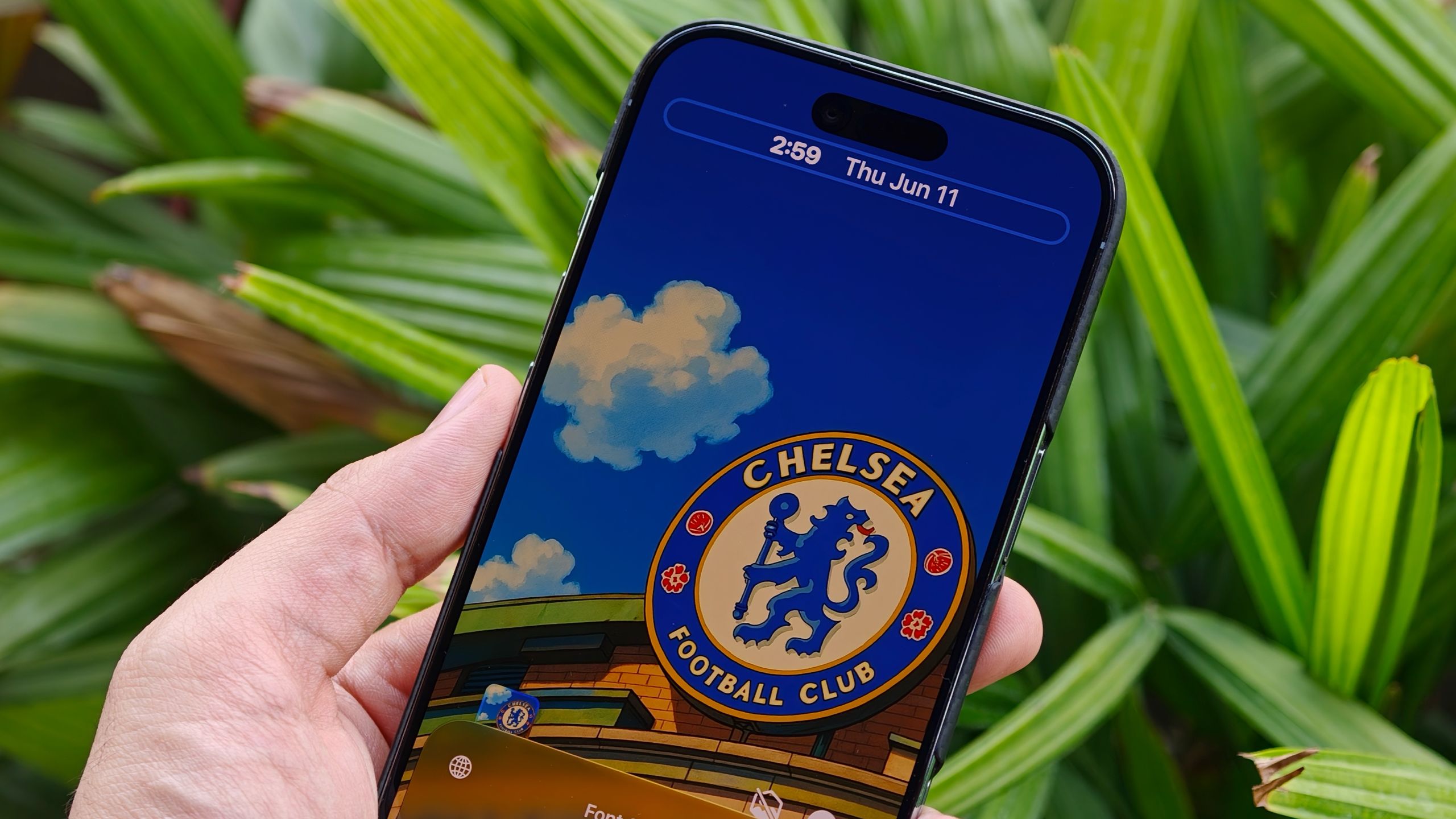
Как освоить экран блокировки iPhone: подробное руководство по настройке iOS 27
Новая эра персонализации в iOS 27
Долгие годы Apple строго контролировала эстетику экрана блокировки iPhone. Хотя пользователи могли менять обои и добавлять несколько виджетов, общая компоновка следовала жесткому набору правил. С выходом iOS 27 Apple изменила свою философию, предоставив пользователям беспрецедентный визуальный контроль над своими устройствами. Обновление представляет собой улучшенный интерфейс «Жидкое стекло» и набор мощных инструментов, разработанных для устранения визуального беспорядка и приоритета личного вкуса.
Независимо от того, хотите ли вы создать минималистичное пространство или насыщенную данными панель управления, эти пять новых инструментов в iOS 27 — это первое, что вам следует изменить, чтобы преобразить свой пользовательский опыт.
1. Освоение ползунка прозрачности «Жидкое стекло»
Эстетика «Жидкого стекла», характеризующаяся матовыми, полупрозрачными накладками, является центральным элементом iOS 27. Ранее пользователям приходилось выбирать между базовыми предустановками «Прозрачный» или «Тонированный». Теперь Apple заменила эти бинарные переключатели непрерывным ползунком прозрачности, позволяющим осуществлять детальный контроль.
Как настроить: Перейдите в Настройки > Внешний вид > Жидкое стекло. Перетаскивая ползунок влево, вы можете увеличить прозрачность, позволяя обоям просвечивать сквозь меню и виджеты. И наоборот, перемещение ползунка вправо увеличивает глубину оттенка, что идеально подходит для тех, кому трудно читать белый текст на фоне большого количества деталей. Предварительный просмотр в реальном времени позволяет найти идеальный баланс между стилем и читаемостью.
2. Возвращение экранного пространства: настройка часов
Увеличенные цифровые часы долгое время были предметом споров для пользователей, чьи любимые изображения на обоях — будь то домашнее животное, ребенок или пейзаж — заслонялись отображением времени. iOS 27 наконец-то решает эту проблему, позволяя пользователям изменять размер и перемещать часы.
Как настроить: Нажмите и удерживайте экран блокировки, выберите Настроить и коснитесь рамки часов. Теперь вы можете значительно уменьшить размер шрифта или полностью переместить часы в верхний ряд виджетов. Это перемещение гарантирует, что ваши визуальные точки фокусировки останутся свободными, при этом время будет доступно.
3. Обои с поддержкой ИИ и функцией «Расширить»
Один из самых неприятных аспектов выбора обоев — это «проблема обрезки», когда красивая фотография не совсем соответствует соотношению сторон iPhone, в результате чего появляются неудобные черные полосы или обрезанные объекты. В iOS 27 используется Apple Intelligence для решения этой проблемы с помощью инструмента Расширить.
Как настроить: Перейдите в Настройки > Обои > Добавить новые обои. Выбрав изображение, коснитесь трех точек в нижнем углу и выберите Расширить обои. Искусственный интеллект анализирует существующее изображение и генерирует подходящие пейзажи, небо или текстуры, которые плавно заполнят экран. Он даже может автоматически выровнять наклоненный горизонт для профессионального результата.
4. Управление беспорядком из медиафайлов: Отказ от функции «Сейчас воспроизводится»
В предыдущих версиях iOS запуск подкаста или песни означал, что виджет «Сейчас воспроизводится» постоянно занимал большую часть экрана блокировки, пока звук не останавливался. В iOS 27 появилась столь необходимая функция «бесшумного закрытия».
Как использовать: Когда появится медиа-контроллер, просто проведите пальцем влево по элементам управления воспроизведением. Виджет исчезнет, а индикатор состояния очистится с динамического острова, оставив вам чистый вид ваших обоев. Что особенно важно, ваш звук продолжит воспроизводиться без перерывов в фоновом режиме.
5. Безграничные возможности для творчества с Image Playground
Если ваша фотогалерея не соответствует нужной атмосфере, теперь вы можете создать обои с нуля, используя генеративный ИИ. Интеграция с Image Playground позволяет создавать высококачественные пользовательские фоны, точно соответствующие вашим требованиям.
Как настроить: В меню настройки обоев выберите Image Playground. Введите описание сцены, которую вы себе представляете, и выберите визуальный стиль — от 3D-анимации и иллюстрации до классического Sketch. После создания изображения вы можете применить цветовые фильтры, чтобы убедиться, что ИИ-арт соответствует общей тематике вашего устройства.
Заключение
iOS 27 представляет собой значительный поворотный момент в подходе Apple к дизайну пользовательского интерфейса. Объединив генеративный ИИ с детальным ручным управлением, Apple превратила экран блокировки из статического окна в динамичное, персонализированное выражение пользователя. Используя ползунок Liquid Glass, расширение AI Extension и Image Playground, вы можете гарантировать, что ваш iPhone будет выглядеть и ощущаться уникальным каждый раз, когда вы включаете экран.
Comments (0)
Sign in to join the conversation.Sign in
Loading comments...