


Как навсегда удалить аккаунт Gmail? Инструкция.

Возможно, вам потребуется удалить адрес Gmail, если вы больше им не пользуетесь, если на него поступает слишком много спама или если вы просто хотите навести порядок в своих онлайн-аккаунтах.
Если вы уверены, что больше не нуждаетесь в этом, вы можете выполнить следующие шаги, чтобы удалить свою учетную запись Gmail…
Получить доступ к управлению учетной записью Google
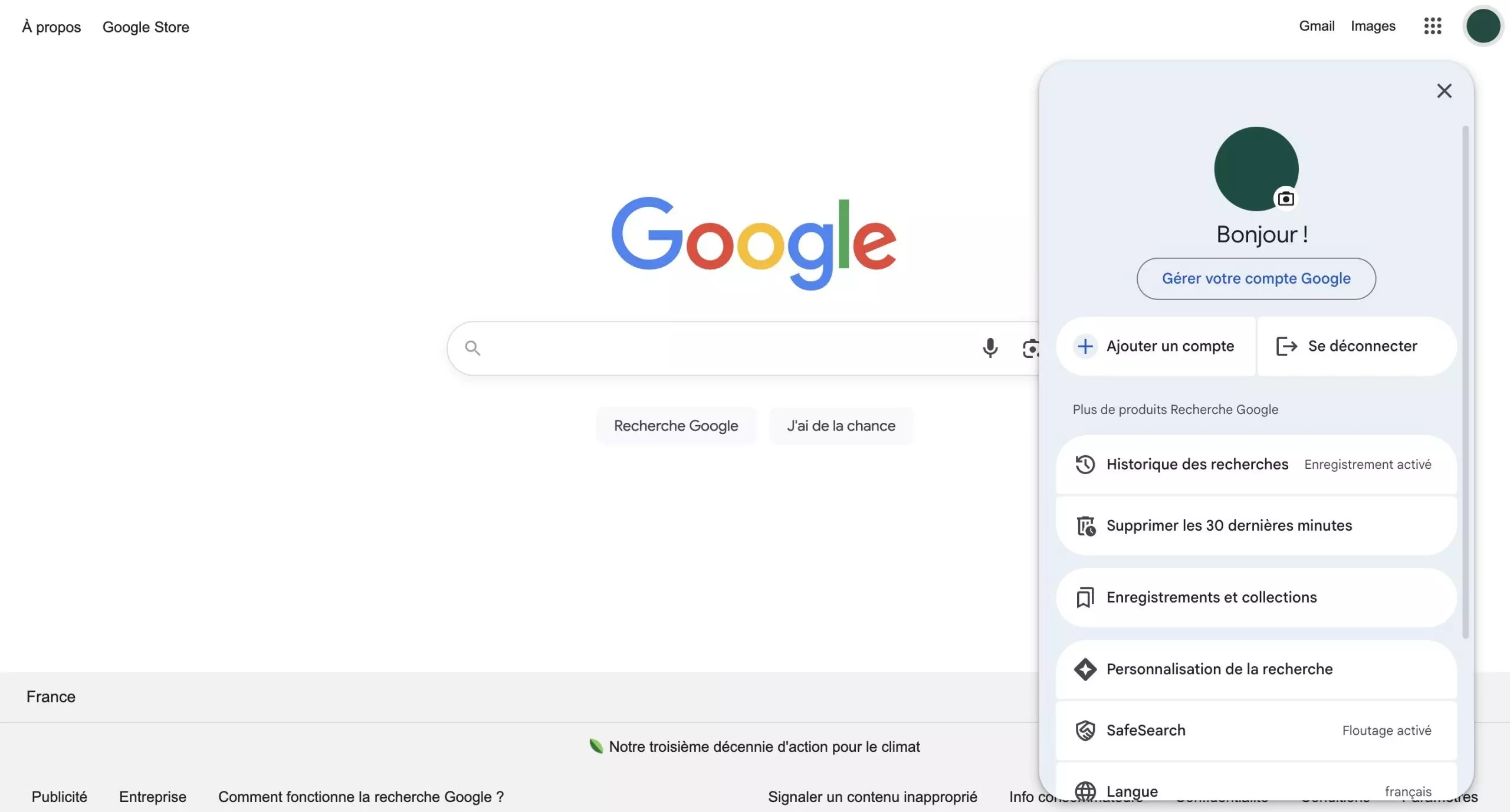
Первый шаг — открыть настройки вашей учетной записи Google:
- Перейдите на страницу управления учетной записью по адресу myaccount.google.com
- Если вы уже вошли в Gmail, вы можете Также нажмите на свою фотографию профиля в правом верхнем углу, затем выберите «Управление учетной записью Google».
Откройте вкладку «Данные и конфиденциальность».
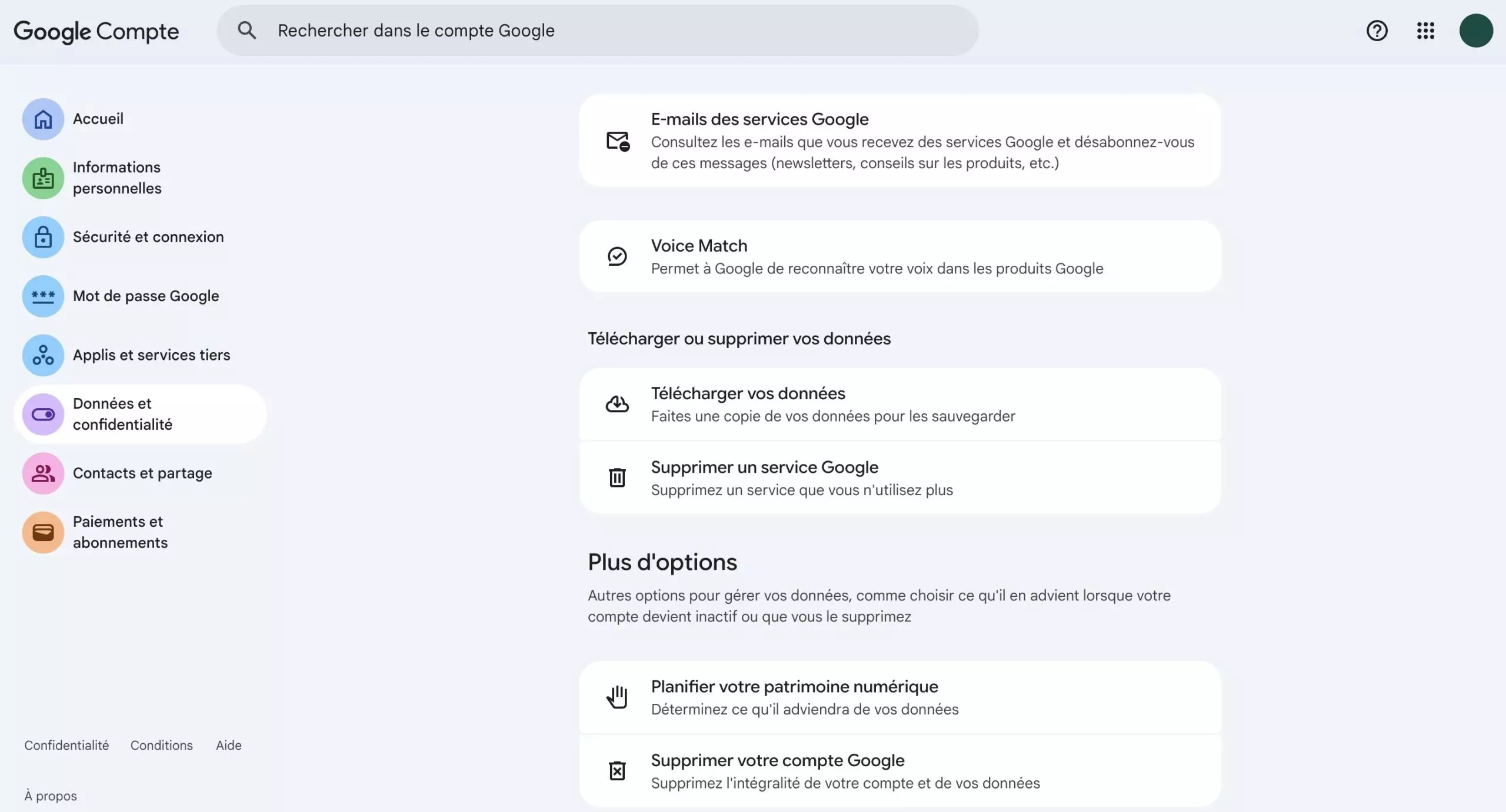
На главной странице своей учетной записи нажмите на «Данные и конфиденциальность» в меню слева на экране.
В этом разделе вы можете управлять всей информацией, связанной с вашей учетной записью Google: историей, настройками конфиденциальности, экспортом данных или удалением сервиса.
Затем прокрутите страницу вниз, пока не дойдете до раздела «Загрузить или удалить ваши данные».
Прежде чем нажать кнопку удаления учетной записи Gmail, вы можете создать резервную копию своих данных, нажав на «Загрузить ваши данные». данные".
Вы можете выбрать загрузку только писем из Gmail или всех данных, связанных с вашей учетной записью, таких как файлы, хранящиеся в Google Drive, или документы, созданные в Google Docs. После настройки экспорта Google создаст архив, который вы сможете получить по электронной почте или по ссылке для скачивания.
Нажмите «Удалить сервис Google»
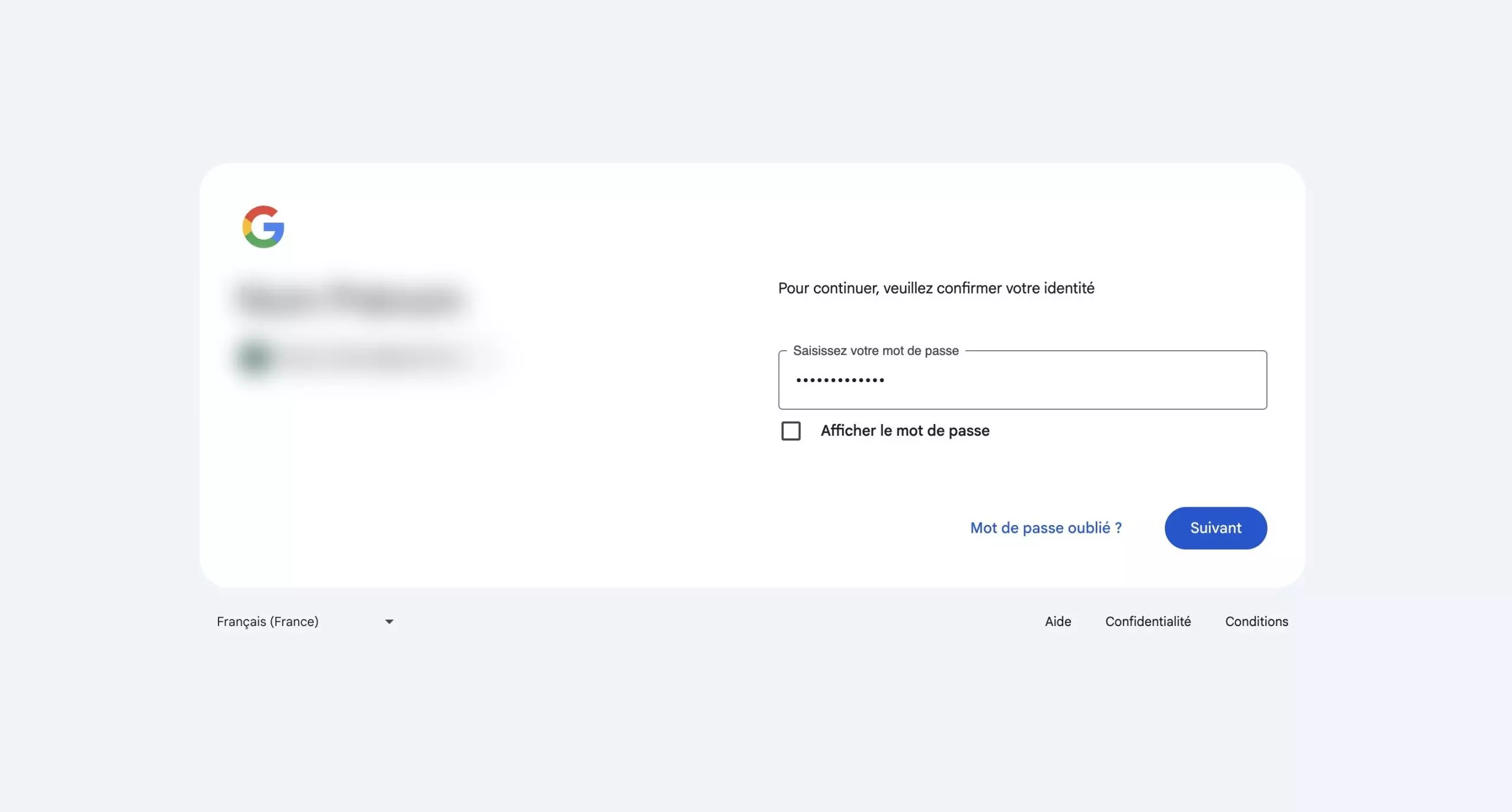
В этом разделе выберите опцию «Удалить сервис Google».
Затем Google попросит вас снова войти в систему для подтверждения вашей личности.Этот шаг предназначен для предотвращения случайного или мошеннического удаления. После входа в систему появится список сервисов, связанных с вашей учетной записью.
Удалить Gmail из списка сервисов
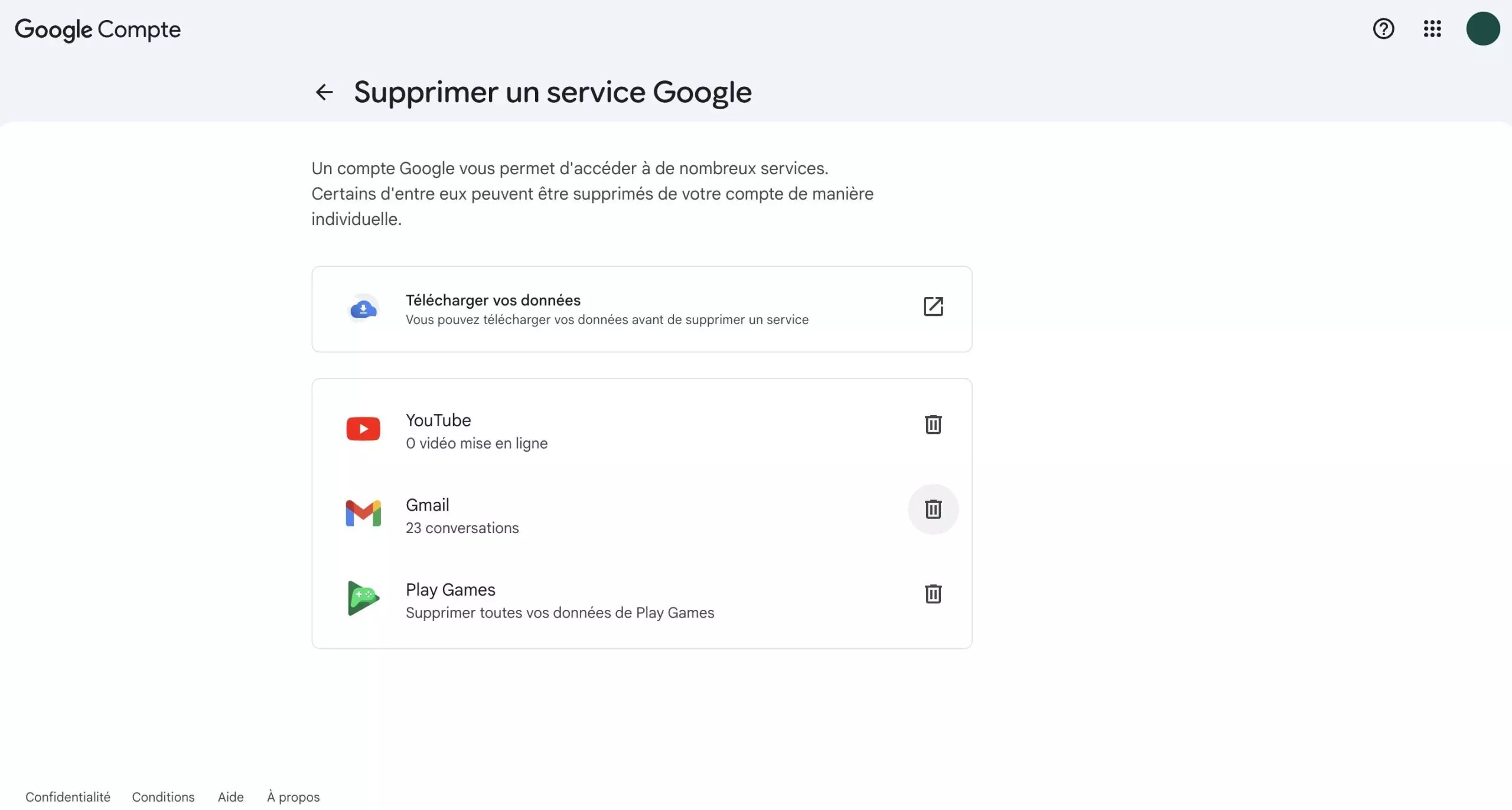
В появившемся списке найдите "Gmail", затем нажмите на значок корзины рядом с ним.
Затем Google попросит вас ввести другой адрес электронной почты, который не должен быть адресом Gmail. Этот адрес будет использоваться для продолжения доступа к определенным сервисам Google, если вы захотите их сохранить.
После ввода этого адреса нажмите "Отправить письмо с подтверждением.
Подтвердите удаление адреса Gmail
На введенный вами адрес будет отправлено письмо с подтверждением. Чтобы завершить удаление, вам нужно открыть это сообщение и нажать на содержащуюся в нем ссылку для подтверждения.
До завершения этого подтверждения адрес Gmail остается активным. После завершения проверки ваш адрес Gmail и все ваши сообщения будут безвозвратно удалены.
Пожалуйста Авторизоваться чтобы оставить комментарий.
Хотите разместить свою тему
Присоединяйтесь к глобальному сообществу авторов и легко монетизируйте свой контент. Начните свой путь к пассивному доходу с Digbly сегодня!
Опубликовать это сейчас
Комментарии