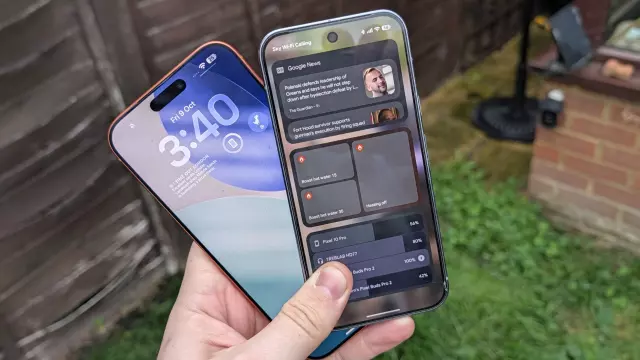
Android 17 เทียบกับ iOS 27 — แพลตฟอร์มใดแสดงวิดเจ็ตบนหน้าจอล็อกได้ดีที่สุด?
- Tags
- Apple
- iOS 27
- Tech News
- Smartphones
- Android 17
- Widgets
บทนำ: การต่อสู้เพื่อหน้าจอล็อก
วิดเจ็ตหน้าจอล็อกกลับมาได้รับความนิยมอย่างมากในสมาร์ทโฟนรุ่นใหม่ๆ แต่ Google และ Apple มีแนวทางที่แตกต่างกันอย่างสิ้นเชิงในการนำมาใช้ ในขณะที่ Android เคยเป็นผู้บุกเบิกระบบนิเวศของวิดเจ็ต แต่ก็ได้ยกเลิกวิดเจ็ตหน้าจอล็อกไปชั่วคราวก่อนที่จะนำกลับมาในเวอร์ชันล่าสุด เช่น Android 16 และปรับปรุงเพิ่มเติมใน Android 17 ในขณะเดียวกัน Apple ได้นำวิดเจ็ตหน้าจอล็อกมาใช้ใน iOS 16 และได้ปรับปรุงอย่างต่อเนื่องจนถึง iOS 27
ทั้งสองแพลตฟอร์มมีวิธีการจัดการวิดเจ็ตหน้าจอล็อกที่แตกต่างกัน
การเปรียบเทียบอย่างครอบคลุมนี้จะสำรวจวิธีการทำงานของวิดเจ็ตบนระบบปฏิบัติการทั้งสอง วิธีการตั้งค่า และท้ายที่สุดจะตัดสินว่าแพลตฟอร์มใดมอบประสบการณ์การใช้งานที่ดีที่สุดวิธีการตั้งค่าวิดเจ็ตหน้าจอล็อก
การเริ่มต้นใช้งานวิดเจ็ตหน้าจอล็อกจะแตกต่างกันเล็กน้อยระหว่างระบบปฏิบัติการทั้งสอง แต่ทั้งสองอินเทอร์เฟซได้รับการปรับปรุงให้ใช้งานง่าย
การตั้งค่าบน Android 17
บน Android วิธีที่ง่ายที่สุดในการเข้าถึงและปรับแต่งวิดเจ็ตหน้าจอล็อกคือการล็อกโทรศัพท์ของคุณและปัดจากด้านขวาของหน้าจอ ข้อความแจ้งจะนำคุณไปยังปุ่ม 'เพิ่มวิดเจ็ต' จากนั้น การตั้งค่าจะเหมือนกับประสบการณ์การใช้งานวิดเจ็ตบนหน้าจอหลักที่คุ้นเคย: เลือกแอปที่คุณต้องการ เลือกเค้าโครงดีไซน์ และวางไว้บนหน้าวิดเจ็ตที่กำหนดเองของคุณ
การตั้งค่าบน iOS 27
บน iOS ของ Apple การปรับแต่งเริ่มต้นด้วยการกดค้างที่หน้าจอล็อกจนกว่าตัวแก้ไขจะปรากฏขึ้น จากนั้นแตะ 'ปรับแต่ง' โดยการแตะ 'เพิ่มวิดเจ็ต' ในแถบเครื่องมือด้านล่าง คุณสามารถเลือกแอปพลิเคชันที่มีอยู่และเลือกสไตล์ไทล์ที่คุณต้องการได้
วิธีการทำงานของวิดเจ็ตบนหน้าจอล็อกบน iOS 27
การใช้งานของ Apple วางวิดเจ็ตไว้ด้านหน้าและตรงกลาง ทำให้มองเห็นได้ชัดเจนอยู่ใต้หรือเหนือนาฬิกา อย่างไรก็ตาม พื้นที่ค่อนข้างจำกัด iOS จำกัดให้คุณใช้ได้เพียงบรรทัดแนวนอนเดียวบนหน้าจอ รองรับไทล์ขนาดเล็กได้สูงสุดสี่ไทล์ (หรือวิดเจ็ตขนาดใหญ่ที่เทียบเท่ากัน) เมื่อบรรทัดนั้นเต็มแล้ว คุณจะไม่สามารถเพิ่มได้อีก
วิดเจ็ตส่วนใหญ่ใน iOS เน้นข้อมูลที่ดูได้ง่าย เช่น กิจกรรมในปฏิทิน ข้อมูลสุขภาพ และเวลา หรือทำหน้าที่เป็นทางลัดแอปอย่างรวดเร็ว อย่างไรก็ตาม การสนับสนุนจากบุคคลที่สามอาจดูเลือกปฏิบัติ และแอปพลิเคชันสมาร์ทโฮมหรือแอปพลิเคชันที่ละเอียดอ่อนจำนวนมากจำเป็นต้องให้คุณปลดล็อกอุปกรณ์อย่างสมบูรณ์เพื่อดำเนินการต่างๆ นอกจากนี้ iOS ยังให้คุณวางแถบวิดเจ็ตได้ทั้งใต้นาฬิกาหรือด้านล่างของหน้าจอ
วิธีการทำงานของวิดเจ็ตบนหน้าจอล็อกบน Android 17
วิธีการของ Android ให้ความรู้สึกคล้ายกับการตั้งค่าหน้าวิดเจ็ตของ Apple ก่อน iOS 14 แทนที่จะอัดทุกอย่างไว้ในบรรทัดเดียว Android ให้คุณปัดจากด้านขวาของหน้าจอล็อกเพื่อเข้าถึงหน้าวิดเจ็ตเฉพาะ คุณสามารถมีวิดเจ็ตได้สูงสุดสามรายการต่อหน้า แต่คุณสามารถสร้างหลายหน้าได้
เช่นเดียวกับวิดเจ็ตหน้าจอหลักของ Android มาตรฐาน ความหลากหลายและตัวเลือกการออกแบบนั้นมีมากมาย
แม้ว่าคุณจะสามารถควบคุมคุณสมบัติที่ไม่ละเอียดอ่อนบางอย่างได้โดยตรง (เช่น สวิตช์บ้านอัจฉริยะ) แต่การกระทำที่ละเอียดอ่อน เช่น การตรวจสอบปฏิทินหรืออีเมล จะทำให้คุณต้องปลดล็อกโทรศัพท์เพื่อความปลอดภัยการเปรียบเทียบแบบตัวต่อตัว: แพลตฟอร์มใดทำได้ดีกว่า?
ทั้งสองระบบมีข้อดีข้อเสียที่แตกต่างกัน:
- Android 17 ให้ความอิสระที่เหนือกว่า การปรับแต่งที่ลึกซึ้ง หลายหน้า และฟังก์ชันวิดเจ็ตที่แข็งแกร่ง อย่างไรก็ตาม เนื่องจากวิดเจ็ตเหล่านี้อยู่บนหน้าปัดแยกต่างหาก จึงง่ายที่จะลืมว่ามีวิดเจ็ตอยู่ และปลดล็อกโทรศัพท์โดยอัตโนมัติ
- iOS 27 ทำให้วิดเจ็ตอยู่ด้านหน้าและตรงกลาง ทำให้มองเห็นได้ง่าย แต่ข้อจำกัดด้านพื้นที่ที่เข้มงวดและการรวมแอปที่จำกัด อาจทำให้ผู้ใช้ขั้นสูงรู้สึกว่าถูกจำกัดมากเกินไป
ท้ายที่สุดแล้ว วิธีแก้ปัญหาที่เหมาะสมที่สุดคือการผสมผสานระหว่างการปรับแต่งที่กว้างขวางและความสามารถในการใช้งานหลายหน้าของ Android เข้ากับการจัดวางภาพที่มองเห็นได้ง่ายและคงที่ของ Apple
Comments (0)
Sign in to join the conversation.Sign in
Loading comments...