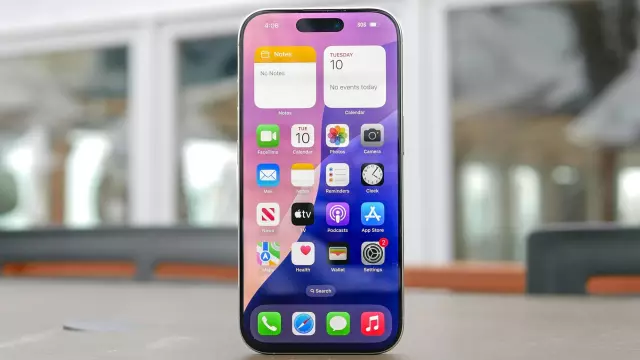
ฉันปิดการตั้งค่าที่ซ่อนอยู่ของ iOS 27 นี้ และปัญหาแบตเตอรี่หมดเร็วของ iPhone ก็หายไปทันที
- Tags
- Apple
- iOS 27
- Tech Tips
- iPhone Battery
- iPhone Settings
ทำความเข้าใจปัญหาแบตเตอรี่ iPhone หมดเร็วหลังการอัปเดตครั้งใหญ่
การบ่นเรื่องแบตเตอรี่หมดเร็วเป็นเรื่องที่พบได้เกือบทุกครั้งหลังการอัปเดต iPhone ครั้งใหญ่ เนื่องจากกระบวนการจัดทำดัชนีเบื้องหลังมักใช้เวลาหลายวันกว่าจะเสร็จสมบูรณ์ แต่เมื่อแบตเตอรี่ของฉันหมดเร็วอย่างต่อเนื่องหลังจากช่วงเวลาการอัปเดตผ่านไปแล้ว ฉันสงสัยว่า Connectivity Assist ซึ่งเปลี่ยนชื่อใหม่ใน iOS 27 เป็นสาเหตุที่ซ่อนอยู่
ปรากฏว่าฉันไม่ใช่คนเดียว กลุ่มผู้ใช้ที่รู้สึกหงุดหงิดจำนวนมากในชุมชน r/iPhone ได้รายงานปัญหาแบตเตอรี่ที่คล้ายกัน โดยหลายคนชี้ไปที่การตั้งค่านี้ว่าเป็นสาเหตุหลัก Connectivity Assist ถูกออกแบบมาเพื่อป้องกันการโหลดช้าเมื่อสัญญาณไร้สายของคุณขาดหาย แต่วิธีการทำงานของ Connectivity Assist เบื้องหลังอาจทำให้แบตเตอรี่ของคุณทำงานหนักมาก
Connectivity Assist ทำงานอย่างไร
ใน iOS เวอร์ชันก่อนหน้า Wi-Fi Assist จะเสริมเครือข่าย Wi-Fi ที่ไม่ดีโดยอัตโนมัติโดยการกำหนดเส้นทางการรับส่งข้อมูลผ่านข้อมูลเซลลูลาร์ในเบื้องหลัง ฟีเจอร์ Connectivity Assist ใน iOS 27 ใช้แนวทางที่เข้มข้นกว่าเดิม โดยใช้ข้อมูลเซลลูลาร์ควบคู่ไปกับ Wi-Fi เพื่อผสานความเร็วในการเชื่อมต่อได้อย่างราบรื่น
แม้ว่าการใช้งานตัวรับสัญญาณไร้สายทั้งสองพร้อมกันจะช่วยป้องกันอาการกระตุกและปรับปรุงประสิทธิภาพการท่องเว็บได้ แต่การใช้งานตัวรับสัญญาณทั้งสองพร้อมกันจะใช้พลังงานมากกว่าอย่างเห็นได้ชัด
การทำงานแบบสองคลื่นความถี่นี้มักเป็นสาเหตุหลักที่ทำให้แบตเตอรี่หมดเร็วกว่าที่คาดไว้ใน iPhone รุ่นใหม่ๆวิธีปิดใช้งาน Connectivity Assist ทั่วโลก
หากคุณต้องการประหยัดแบตเตอรี่ในทุกสถานที่ คุณสามารถปิดใช้งานฟีเจอร์นี้ได้อย่างสมบูรณ์ด้วยการแตะเพียงไม่กี่ครั้ง:
- เปิดแอป การตั้งค่า บน iPhone ของคุณ
- เลือก Wi-Fi
- เลื่อนลงไปจนสุดด้านล่างของหน้า
- ปิด Connectivity Assist
เหนือสวิตช์ คุณยังสามารถดูได้ว่าฟีเจอร์นี้ใช้ข้อมูลเซลลูลาร์ไปเท่าใดแล้ว ซึ่งจะช่วยให้คุณเห็นภาพการใช้งานเครือข่ายได้อย่างชัดเจน
การจัดการ Connectivity Assist ต่อเครือข่าย
หากคุณต้องการเปิดใช้งานฟีเจอร์นี้ขณะอยู่ข้างนอก แต่ต้องการประหยัดแบตเตอรี่ที่บ้านหรือที่ทำงาน คุณสามารถจัดการได้ในแต่ละเครือข่าย ไปที่ การตั้งค่า > Wi-Fi แตะไอคอนข้อมูลถัดจากชื่อเครือข่ายที่เชื่อมต่อ เลื่อนลง และปิด ใช้ตัวช่วยการเชื่อมต่อ
ด้วยการปรับแต่งการตั้งค่าที่ซ่อนอยู่ของ iOS 27 นี้ คุณสามารถยืดอายุการใช้งานแบตเตอรี่ได้หลายชั่วโมงต่อวันโดยไม่ลดทอนประสบการณ์การเชื่อมต่อโดยรวมของคุณ
Comments (0)
Sign in to join the conversation.Sign in
Loading comments...