


Gmail hesabını kalıcı olarak nasıl silersiniz? İşte rehber.

Artık kullanmıyorsanız, çok fazla spam alıyorsa veya çevrimiçi hesaplarınızı temizlemek istiyorsanız Gmail adresinizi silmeniz gerekebilir.
Artık ihtiyacınız olmadığından eminseniz, Gmail hesabınızı silmek için aşağıdaki adımları izleyebilirsiniz...
Google hesap yönetimine erişin
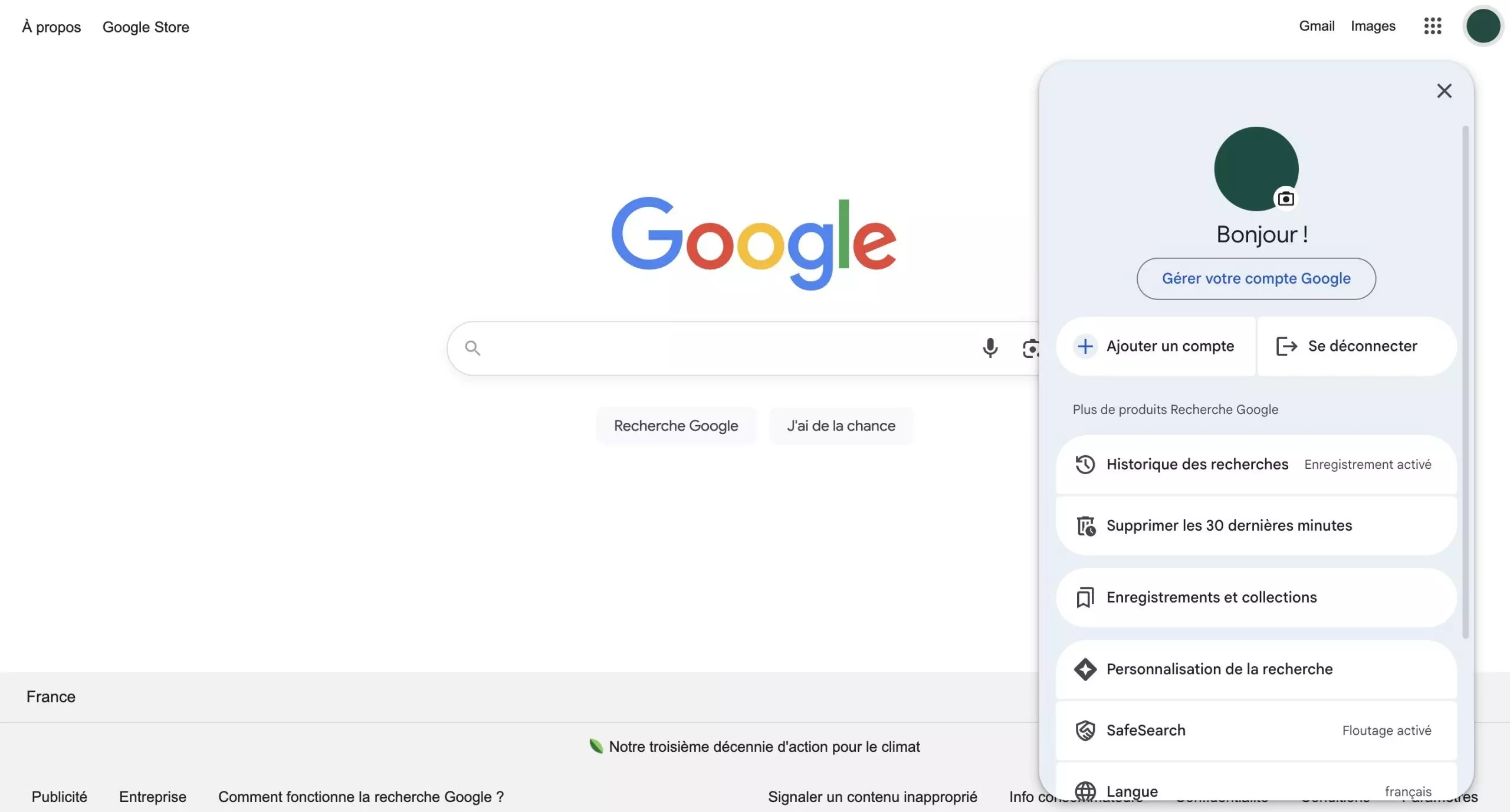
İlk adım, Google hesap ayarlarınızı açmaktır:
- Şu adresten hesap yönetimi sayfasına gidin: myaccount.google.com
- Zaten Gmail'e giriş yaptıysanız, ayrıca üzerine tıklayabilirsiniz Sağ üst köşedeki profil resmine tıklayın, ardından "Google Hesabınızı Yönetin" seçeneğini seçin.
"Veri ve Gizlilik" sekmesini açın
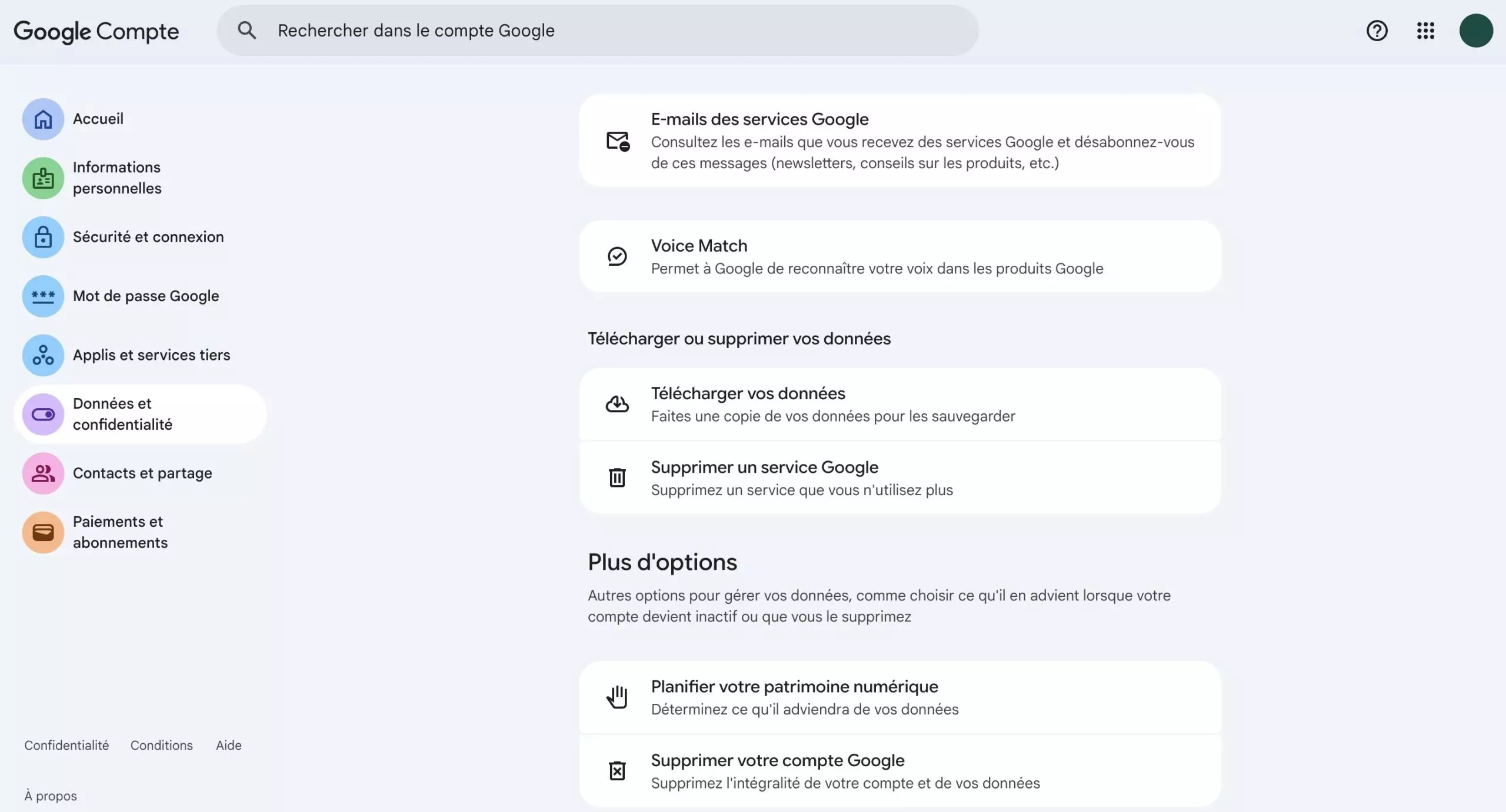
Hesabınızın ana sayfasına girdikten sonra, ekranın sol tarafındaki menüde "Veri ve Gizlilik" seçeneğine tıklayın.
Bu bölüm, Google Hesabınızla ilişkili tüm bilgileri yönetmenizi sağlar: geçmiş, gizlilik ayarları, veri dışa aktarma veya hizmet silme.
Ardından, "Verilerinizi İndirin veya Silin" bölümüne ulaşana kadar sayfayı aşağı kaydırın.
Gmail hesabınızı silme düğmesine tıklamadan önce, isterseniz "Verilerinizi İndirin" seçeneğine tıklayarak verilerinizi yedekleyebilirsiniz. Veriler".
Yalnızca Gmail e-postalarınızı veya Google Drive'da depolanan dosyalar veya Google Dokümanlar'da oluşturulan belgeler gibi hesabınızla ilişkili tüm verileri indirmeyi seçebilirsiniz. Dışa aktarma yapılandırıldıktan sonra, Google e-posta veya indirme bağlantısı aracılığıyla alabileceğiniz bir arşiv oluşturur.
"Bir Google hizmetini sil" seçeneğine tıklayın
Bu bölümde, "Bir Google hizmetini sil" seçeneğini seçin.
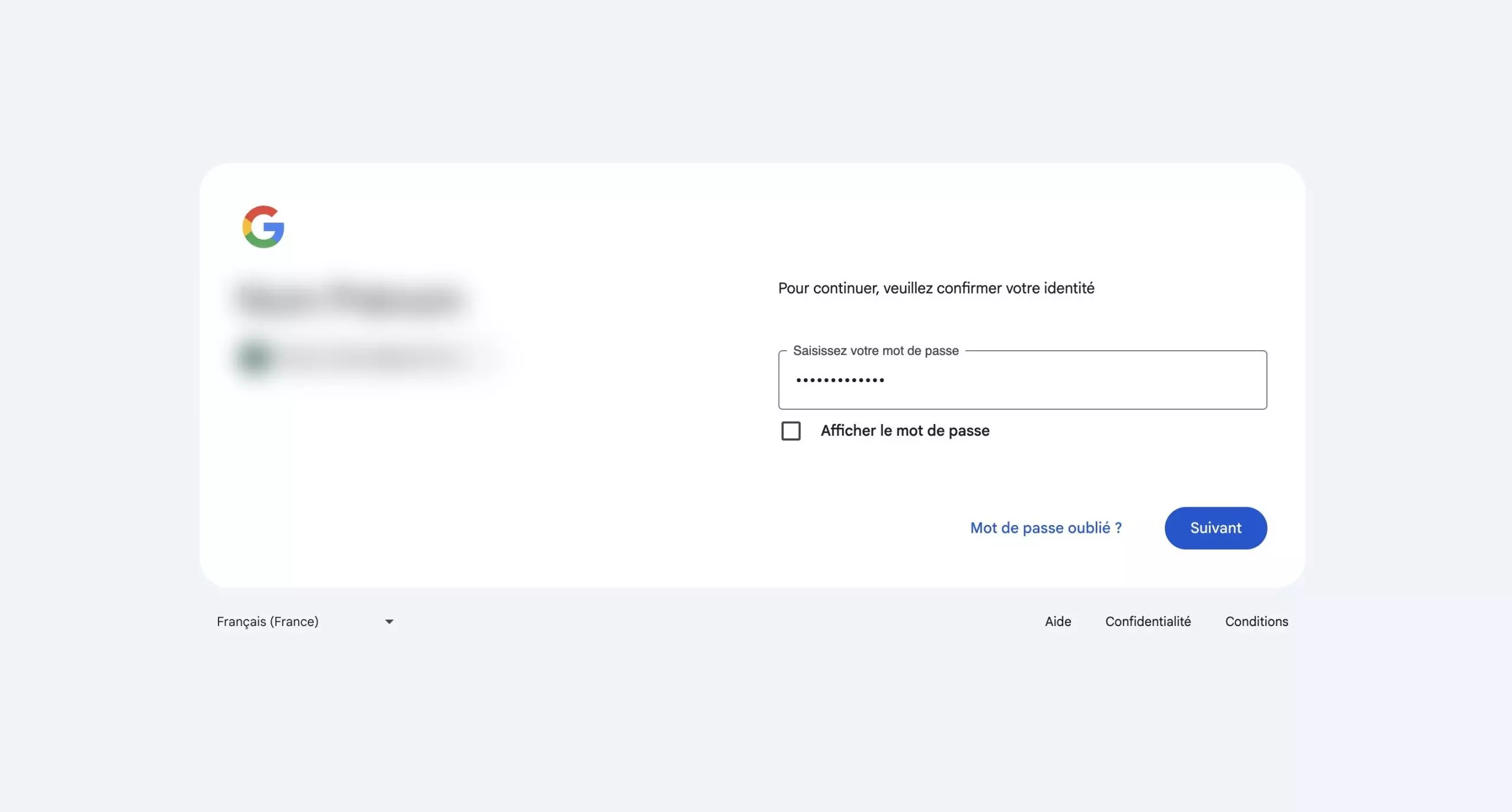
Google daha sonra kimliğinizi doğrulamak için tekrar oturum açmanızı isteyecektir.Bu adım, yanlışlıkla veya sahtekarlıkla silmeyi önlemek için tasarlanmıştır. Oturum açtıktan sonra, hesabınızla bağlantılı hizmetlerin listesi görünecektir.
Gmail'i hizmetler listesinden kaldırın
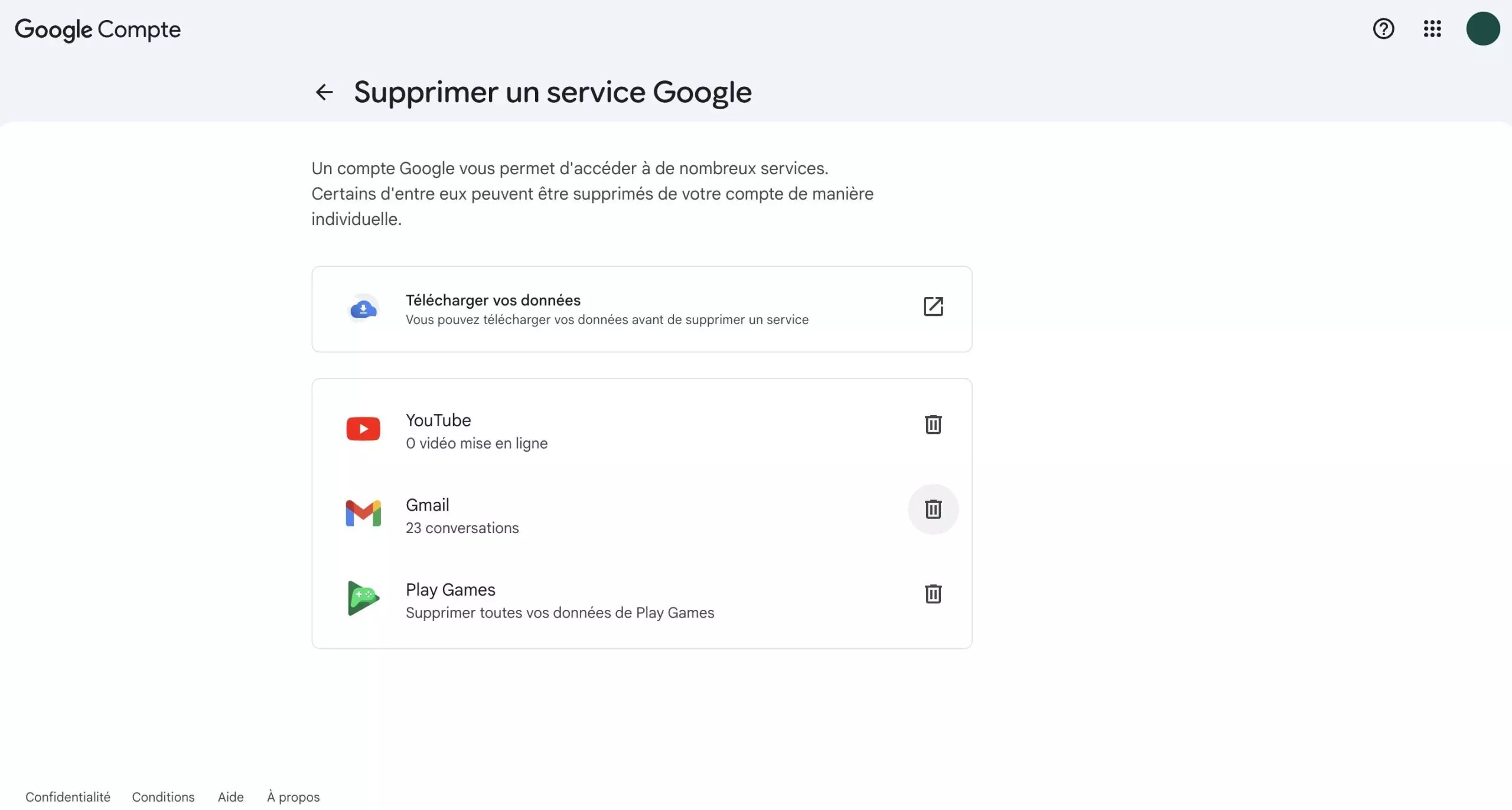
Görüntülenen listede "Gmail" öğesini bulun ve yanındaki çöp kutusu simgesine tıklayın.
Google daha sonra sizden başka bir e-posta adresi girmenizi isteyecektir; bu adres Gmail adresi olmamalıdır. Bu adres, bazı Google hizmetlerine erişmeye devam etmek istiyorsanız kullanılacaktır.
Bu adresi girdikten sonra "Doğrulama e-postası gönder" seçeneğine tıklayın.
Gmail adresinin silinmesini onaylayın
Az önce girdiğiniz adrese bir onay e-postası gönderilecektir. Silme işlemini tamamlamak için bu mesajı açmanız ve içindeki doğrulama bağlantısına tıklamanız gerekecektir.
Bu onay tamamlanana kadar Gmail adresi aktif kalacaktır.
Doğrulama işlemi tamamlandıktan sonra Gmail adresiniz ve tüm mesajlarınız kalıcı olarak silinecektir.Lütfen Giriş yapmak yorum bırakmak için.
Konunuzu Yayınlamak İstiyorsunuz
Küresel bir yaratıcılar topluluğuna katılın, içeriğinizden kolayca para kazanın. Digbly ile pasif gelir yolculuğunuza bugün başlayın!
Şimdi Yayınla
Yorumlar