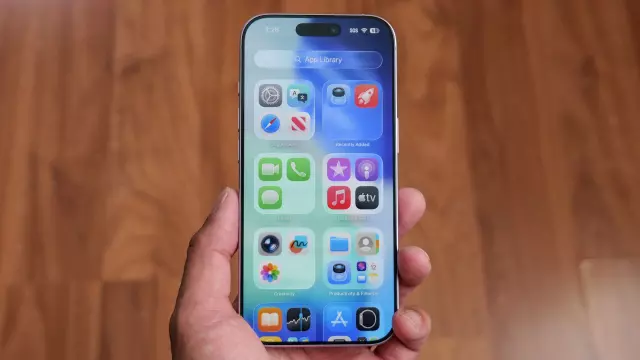
Vì sao việc vô hiệu hóa các tính năng iOS 27 này lại giúp iPhone của bạn có cảm giác như mới trở lại?
- Tags
- Apple
- iOS 27
- iPhone
- Tech Tips
- Performance
Nếu gần đây bạn đã cập nhật iPhone lên iOS 27 và nhận thấy hiệu năng giảm sút đáng kể, bạn không phải là người duy nhất. Nhiều người dùng đã báo cáo giao diện chậm chạp, phản hồi cảm ứng không ổn định, và thậm chí cả những lỗi kỳ lạ, chẳng hạn như biểu tượng cảm xúc được gửi dưới dạng các tệp hình ảnh lớn. Mặc dù việc lập chỉ mục hệ thống nền có thể gây ra hiện tượng giật lag tạm thời sau bất kỳ bản cập nhật hệ điều hành lớn nào, nhưng những triệu chứng này thường vẫn tồn tại do các tính năng tiêu tốn nhiều tài nguyên mà Apple đã giới thiệu. Bằng cách điều chỉnh một vài cài đặt, bạn có thể khôi phục tốc độ của thiết bị.
Tác động hiệu năng của Liquid Glass
Một trong những tính năng nổi bật nhất về mặt hình ảnh trong các phiên bản iOS gần đây là 'Liquid Glass', một ngôn ngữ thiết kế tạo ra hiệu ứng mờ ảo theo thời gian thực phản chiếu ánh sáng xung quanh và hình nền của bạn. Mặc dù đẹp mắt, nhưng việc hiển thị liên tục này đặt tải nặng lên GPU của iPhone. Mặc dù Apple cung cấp tùy chọn điều chỉnh cường độ trong cài đặt Giao diện, nhưng nó không hoàn toàn dừng quá trình xử lý nền. Để có hiệu năng tối đa, hãy điều hướng đến Cài đặt > Trợ năng > Hiển thị & Tăng kích thước văn bản và bật tùy chọn 'Giảm độ trong suốt' để giảm tải cho bộ xử lý.
Tại sao bạn nên tránh chế độ tiết kiệm pin 'luôn bật'
Nhiều người thường có thói quen bật chế độ tiết kiệm pin vì nghĩ rằng nó giúp tiết kiệm pin suốt cả ngày. Tuy nhiên, việc bật chế độ này khi đang sử dụng điện thoại sẽ gây ra hiện tượng giật lag. Chế độ tiết kiệm pin duy trì hoạt động bằng cách giảm tốc độ CPU, dẫn đến việc khởi chạy ứng dụng chậm hơn và cuộn trang bị giật. Nó được thiết kế như một biện pháp an toàn khi thiết bị của bạn ở trạng thái rảnh rỗi và pin yếu, chứ không phải là trạng thái vĩnh viễn. Hãy tắt nó bằng cách vào Cài đặt > Pin > Chế độ nguồn.
Xử lý tình trạng treo máy
Nếu iPhone của bạn hoàn toàn không phản hồi - một vấn đề thường gặp do vuốt xuống quá nhanh để mở Trung tâm điều khiển - đừng hoảng sợ. Nếu màn hình bị treo, bạn có thể buộc khởi động lại máy để xóa bộ nhớ hệ thống mà không làm mất dữ liệu. Nhấn nhanh và thả nút Tăng âm lượng, sau đó nhấn nút Giảm âm lượng, và cuối cùng giữ nút Nguồn cho đến khi thiết bị khởi động lại và logo Apple xuất hiện. Cách khắc phục đơn giản này giúp xóa hiệu quả các lỗi bộ nhớ đệm gây ra hiện tượng màn hình bị đơ.
Bình luận (0)
Đăng nhập để tham gia bình luận.Đăng nhập
Đang tải bình luận...