20 个 iOS 27 的智能功能,让你的生活更轻松——以及如何使用它们
- Tags
- Apple
- iOS 27
- Apple Intelligence
- iPhone
- Tech News
- Siri
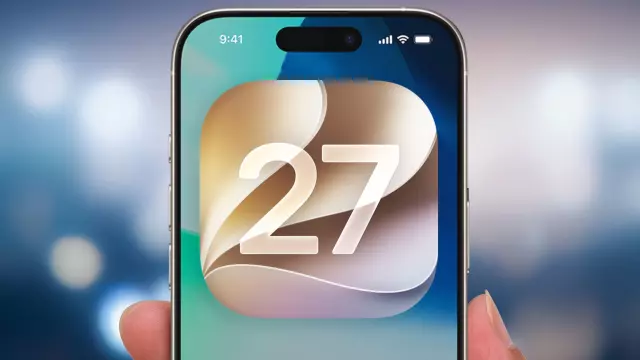
苹果的 iOS 27 为 iPhone 体验带来了巨大的革新,亮点包括深度集成且更加智能的 Siri、增强的摄影和编辑工具(例如 Reframe)以及一系列效率提升功能。无论您使用的是支持所有 AI 功能的新款机型,还是正在探索日常使用的增强功能,此次软件更新都引入了众多旨在让您的生活更轻松、更高效的功能。
获取全新 Siri 并启用 Siri AI
如果您已升级到 iOS 27,但发现 Siri 界面没有变化,则需要启用 Siri AI。只需打开“设置”应用,选择“Siri”,轻点“试用 Siri AI(测试版)”,然后轻点“继续”进行确认。启用后,界面将变为屏幕顶部简洁的气泡式弹出窗口,同时主屏幕上会出现一个独立的 Siri 应用。
请注意,要使用完整的 Siri AI 功能,需要 iPhone 15 Pro 或更新机型。调整 Liquid Glass 的外观
苹果的 Liquid Glass 界面依然是其标志性设计,但 iOS 27 允许您根据个人喜好调整其外观。前往“设置”,轻点“外观”,然后选择“Liquid Glass”。在这里,您可以使用左侧的滑块调整透明度,或增加右侧屏幕控件与内容之间的对比度。
直接从相机获取 Siri 信息
在 iOS 27 中,相机应用除了“照片”和“视频”模式外,还新增了 Siri 专用模式。只需将相机对准物体并轻点按钮,Siri 即可提供详细的视觉信息,例如立即识别硬件部件、植物种类或动物品种。
让 Siri 整理您的 Safari 标签页
借助 Safari AI,管理浏览器标签页变得更加轻松。
在 Safari 应用中,点击重叠窗口图标,选择顶部的三条横线筛选按钮,然后选择“整理标签页”,再选择“自动创建主题”。Safari 会将相关的网页整齐地分组在一起,方便您快速浏览。在邮件中获得更佳的搜索结果
得益于 iOS 27 邮件应用的全新排名系统,查找旧邮件的速度显著提升。相关结果现在会自动显示在收件箱顶部,智能筛选器可让您快速深入查找特定日期、联系人或关键词。
设置不同的闹钟和提示音音量
以前,iPhone 的闹钟音量与标准铃声绑定。在 iOS 27 中,您可以前往“声音”>“设置 ...在“设置”中使用触觉反馈,可独立调节闹钟、通知和系统声音的音量,确保清晨被响亮的声音唤醒,而不会被白天的通知打扰。
将相机控制固定到屏幕顶部
对于经常拍照的用户,iOS 27 允许您自定义固定到快门菜单上方的快捷工具。打开“相机”应用,轻点六点“相机控制”按钮,点击“编辑”,即可添加或移除最多六个工具(例如宽高比切换),以便快速访问。
使用“重新构图”改变照片视角
“照片”应用现在包含“重新构图”功能,该功能利用了设备上的 AI 技术。
在“编辑工具”下的“清理”选项中,“重新构图”功能允许您在屏幕上拖动手指,动态调整图像的角度和透视,让软件智能地填充空白区域,从而获得更引人注目的照片。探索共享相簿的变更
iCloud 共享相簿比以往任何时候都更加灵活,允许没有 Apple 帐户的用户(包括 Android 和 Windows 用户)参与创作。您还可以创建 30 天后自动过期的临时共享相簿。
让 Siri 助您烹饪
得益于先进的屏幕上下文感知功能,Siri 可以读取并回答有关 Safari 中打开的食谱的问题。无需用脏兮兮的手指滚动屏幕,只需问“嘿 Siri,我需要多少红洋葱?”并立即获得答案。
将 Apple TV 遥控器添加到主屏幕
在主屏幕搜索中搜索“遥控器”,然后按住并拖动图标到应用网格,即可将 Apple TV 遥控器从控制中心移出,以便快速访问。
使用 Siri 创建快捷指令
自动化不再令人生畏。打开“快捷指令”应用,轻点加号图标,然后只需口述或输入要创建的快捷指令即可。Siri 会处理后台逻辑并为您构建自动化流程。
了解 Siri 对个人情境的理解
Siri 现在可以根据个人情境搜索特定应用。例如,让 Siri “显示包含奥克兰餐厅的笔记”,它会立即扫描您的“备忘录”应用并调出正确的条目。
让 Siri 创建日历条目
通过与 Siri 对话,自然地创建事件。
说出类似“创建一个活动,我们在10月17日晚上7点录制两小时的播客”这样的语句,无需手动输入,日历应用就会自动更新。探索 iOS 27 的全新儿童安全功能
家长控制功能已全面升级,新增简化的设置助手。“应用限制”现更名为“时间限额”,新增的“请求浏览”等功能允许孩子直接通过“信息”应用请求网络访问权限。
Wi-Fi 和蜂窝网络之间的切换更加流畅
底层连接性能的提升确保即使离开家庭网络路由器的覆盖范围,也能平滑无缝地切换到蜂窝网络,数据流不会中断。
自定义“查找”中的位置共享时长
“查找”现在提供自定义选项,允许您指定具体的日期、小时和分钟。您还可以暂时隐藏您的位置,而不会禁用整体共享状态。
在 FaceTime 通话中使用多个 iPhone 摄像头
在兼容的设备上,您可以在 FaceTime 通话期间点击视频方框,然后点击“翻转”按钮来激活双摄像头拍摄功能。
此功能会同时直播前置摄像头和后置摄像头的画面,让参与者看到你的脸以及你正在观看的内容。在放大镜应用中使用 Siri
放大镜应用现在集成了 Siri,非常适合在光线昏暗的环境下阅读小字或辅助功能。你可以将摄像头对准餐厅账单或小标签,直接向 Siri 询问具体的文字信息。
了解地图上的热门内容
Apple 地图现在提供本地列表和热门餐厅轮播图,利用区域地图使用数据突出显示热门本地地点、亲子景点和社区指南。
Comments (0)
Sign in to join the conversation.Sign in
Loading comments...