Android 17 与 iOS 27——哪个平台的锁屏小部件功能最强大?
- Tags
- Apple
- iOS 27
- Tech News
- Smartphones
- Android 17
- Widgets
引言:锁屏小部件之争
锁屏小部件在现代智能手机中强势回归,但谷歌和苹果在实现方式上却截然不同。安卓系统曾一度开创了小部件生态系统,但后来短暂地放弃了锁屏小部件,之后在安卓 16 等近期版本中重新引入,并在安卓 17 中进一步完善。与此同时,苹果在 iOS 16 中引入了锁屏小部件,并持续改进直至 iOS 27。
两个平台对锁屏小部件的处理方式各不相同。
这篇全面的对比文章探讨了锁屏小部件在两个操作系统上的运行方式、设置方法,并最终确定哪个平台能提供最佳用户体验。如何设置锁屏小部件
虽然两个操作系统的界面都经过简化,易于使用,但锁屏小部件的入门方式略有不同。
Android 设置 17
在 Android 系统上,访问和自定义锁屏小部件最简单的方法是锁定手机,然后从屏幕右侧向内滑动。系统会提示您点击“添加小部件”按钮。之后,设置过程与熟悉的桌面小部件设置类似:选择您喜欢的应用,选择设计布局,然后将其放置在自定义小部件页面上。
iOS 设置 27
在苹果 iOS 系统上,自定义操作从长按锁定屏幕开始,直到出现编辑器,然后点击“自定义”。
点击底部工具栏中的“添加小组件”,即可从可用应用程序中选择并设置您喜欢的磁贴样式。iOS 27 锁屏小组件的工作原理
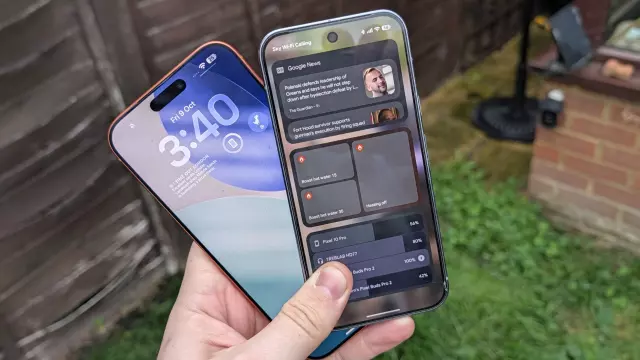
苹果的设计将小组件置于屏幕正中央,确保在时钟下方或上方清晰可见。然而,空间非常有限。iOS 限制屏幕只能显示一行,最多可容纳四个较小的磁贴(或等效的较大小组件)。一旦一行填满,就无法添加更多。
大多数 iOS 小组件专注于提供一目了然的信息,例如日历事件、健康指标和时间,或作为应用程序的快捷方式。然而,第三方应用程序的支持可能不够完善,许多智能家居或敏感应用程序需要您完全解锁设备才能执行操作。
此外,iOS 还允许您将小组件栏放置在时钟正下方或屏幕底部。Android 17 的锁屏小组件工作原理
Android 的设计方式让人想起苹果在 iOS 14 之前的组件页面设置。Android 并没有将所有组件都挤在一行上,而是允许您从锁屏右侧滑动来访问专用的小组件页面。每个页面最多可以放置三个小组件,但您可以创建多个页面。
与标准的 Android 主屏幕小组件一样,其种类和设计选择非常丰富。
虽然您可以直接控制某些非敏感功能(例如智能家居开关),但触发敏感操作(例如查看日历或电子邮件)时,出于安全考虑,系统会提示您解锁手机。直接对比:哪个平台更胜一筹?
两个系统各有优劣:
- Android 17 提供更高的自由度、深度自定义、多页面功能和强大的小部件功能。然而,由于它们位于单独的滑动页面上,因此很容易忘记它们的存在,并出于习惯解锁手机。
- iOS 27 将小部件置于最显眼的位置,使其难以被忽略。然而,严格的空间限制和应用集成限制可能会让高级用户感到束缚。
最终,理想的解决方案是混合方法:结合 Android 的广泛自定义和多页面功能以及 Apple 持久且难以忽略的视觉位置。
Comments (0)
Sign in to join the conversation.Sign in
Loading comments...