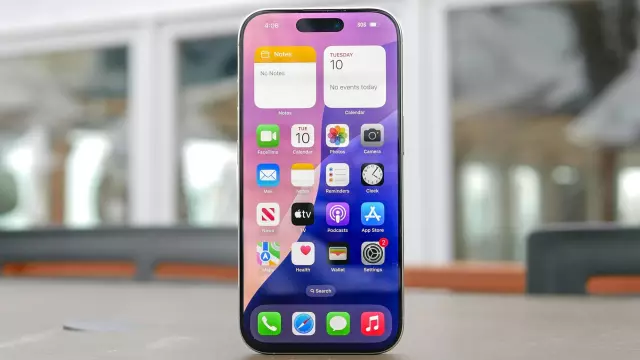
我关闭了iOS 27中一个隐藏的设置,iPhone耗电问题立刻得到了解决。
- Tags
- Apple
- iOS 27
- Tech Tips
- iPhone Battery
- iPhone Settings
了解 iPhone 重大更新后的耗电问题
iPhone 重大更新后,几乎肯定会出现耗电过快的问题,后台索引通常需要几天时间才能稳定下来。但是,当我的电池在更新期结束后仍然快速耗电时,我怀疑是 iOS 27 中更名为“连接助手”的隐藏罪魁祸首。
事实证明,我并非个例。r/iPhone 社区中越来越多的用户也报告了类似的耗电问题,其中一些用户直接指出,这个设置是根本原因。连接助手旨在防止无线信号中断时加载速度变慢,但它在后台的运行方式可能会严重消耗你的电量。
连接助手的实际工作原理
在之前的 iOS 版本中,Wi-Fi 助手会在 Wi-Fi 网络信号不佳时自动通过后台蜂窝数据路由流量来补充信号。
iOS 27 中的连接辅助功能采取了更为积极主动的方式,除了 Wi-Fi 之外,还会主动利用蜂窝数据来无缝混合连接速度。虽然同时保持两个无线电模块处于活跃工作状态可以防止卡顿并提高网页浏览性能,但同时运行两个接收器会明显消耗更多电量。这种双频操作通常是导致新款 iPhone 电池电量消耗过快的主要原因。
如何全局禁用“连接助手”
如果您想在所有地点节省电量,只需轻点几下即可完全关闭此功能:
- 打开 iPhone 上的设置应用。
- 选择无线局域网。
- 向下滚动到页面底部。
- 关闭连接助手。
在开关上方,您还可以查看该功能迄今为止消耗的蜂窝数据量,从而清楚地了解其网络占用情况。
按网络管理“连接助手”
如果您希望在公共场所保持该功能开启,但希望在家或工作场所节省电量,您可以按网络进行管理。基础设置。前往“设置”>“无线局域网”,点击已连接网络名称旁边的信息图标,向下滚动,然后关闭“使用连接助理”。
通过调整 iOS 27 中这个隐藏的设置,您可以轻松延长每日电池续航时间数小时,而不会影响整体连接体验。
Comments (0)
Sign in to join the conversation.Sign in
Loading comments...