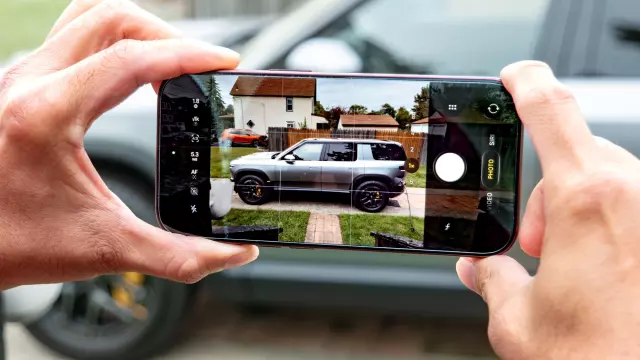
如何在 iPhone 18 Pro 和 18 Pro Max 上自定义 Pro 控制布局
- Tags
- iPhone 18 Pro Max
- Apple
- Mobile Photography
- Pro Controls
- iPhone 18 Pro
- iOS
- Camera Tips
掌握你的 iPhone 18 Pro 相机体验
过去几周,移动科技爱好者和专业摄影师都在对新款 iPhone 18 Pro 和 18 Pro Max 的相机升级进行全面测试。虽然革命性的可变光圈系统自然而然地成为了焦点——它带来了前所未有的自然景深,而这种景深此前只有独立无反相机才能实现——但对于许多高级用户来说,真正的亮点在于引入了高级专业控制功能。
苹果历来对向普通用户提供完全手动的界面持谨慎态度。然而,最近几代产品逐步引入了更新,最终形成了一套完整的、功能齐全的手动控制功能。
然而,真正的突破在于一个隐藏的自定义技巧:完全自定义专业控制布局,使其完美契合您的拍摄工作流程。为什么自定义专业控制如此重要
无论您是喜欢将快门速度固定在屏幕中央以便进行快节奏的街头摄影,还是需要将手动对焦滑块精确定位以便拍摄精细的微距照片,自定义相机的用户界面都能显著提升易用性。您无需在层层嵌套的菜单中苦苦寻找,也无需在捕捉转瞬即逝的瞬间时不断点击辅助图标,个性化设置让您最常用的工具触手可及。
分步指南:如何自定义专业控制布局
只需几秒钟,即可调整相机界面,让重要设置触手可及。请按照以下简单步骤自定义您的布局:
- 步骤 1:打开相机应用并访问专业控制
在您的 iPhone 18 Pro 或 iPhone 18 Pro Max 上启动相机应用。找到快门按钮对面侧面的控制图标。在新设备上,默认情况下您会看到 Live Photos 和 LED 闪光灯的快捷方式。按住其中任意一个图标即可启动编辑模式。 - 步骤 2:进行选择和整理
此时会显示“添加照片控制”叠加层,其中包含所有可用手动参数的图标。您可以同时配置两到八个控制项。选择好您喜欢的设置后,只需将图标拖放到适合您个人拍摄风格的任意位置即可。完成后,点击“完成”以锁定您的自定义布局。
照片和视频无缝集成
保存后,您的偏好设置将保持自定义顺序,从而大大简化您的拍摄流程。这种灵活性使您能够随时快速调整,让您完全专注于构图,而不是软件操作。
更棒的是,这种布局自定义功能可以无缝过渡到视频录制模式。
除了光圈、快门速度、手动对焦和白平衡等标准手动调节功能外,苹果还集成了双重拍摄、动作模式和自适应延时拍摄等专业视频工具,后者会在检测到运动时自动降低帧速率。Comments (0)
Sign in to join the conversation.Sign in
Loading comments...