我刚刚测试了 Windows 11 26H2 版本——以下是如何立即更新以及微软为何终于修复了 Windows 11 中最糟糕的两个问题
- Tags
- Tech News
- Microsoft
- Windows 11
- Operating Systems
- Software Updates
自从 Windows 11 发布以来,微软对桌面界面的彻底重新设计在许多用户看来就像是一连串不必要的错误。强制将任务栏移至底部彻底打破了高级用户和专业人士长期以来建立的工作流程。与此同时,“开始”菜单也从一个精简高效的应用程序启动器变成了一个臃肿的庞然大物,里面充斥着无用的固定应用程序、小部件,以及一个咄咄逼人、无法隐藏的“推荐”信息流,这些信息流常常让人感觉像是免费的广告位。
如今,新发布的 Windows 11 26H2 标志着微软悄然而果断地放弃了这种固执己见。它标志着微软近期承诺中第一个重要的里程碑,即着重关注“性能、可靠性和精湛工艺”。
微软终于恢复了爱好者们多年来一直呼吁的功能,从而解决了自 Windows 11 发布以来一直困扰着该操作系统的核心痛点。如何立即获取 Windows 11 26H2
更新到新版本的过程出乎意料地顺畅。要开始更新,您需要运行 Windows 11 版本 24H2 或 25H2。如果您查看系统的 Windows 更新页面,更新可能会自动出现。
但是,对于某些更新没有立即出现的系统,用户可以直接从微软服务器手动下载官方启用包:
- 适用于 Intel 和 AMD 系统的下载
- 适用于 Snapdragon 和其他 ARM PC 的下载
与传统的庞大 ISO 下载不同,启用包只需简单地切换操作系统内部已处于休眠状态的功能的软件开关即可。
这意味着下载文件很小,安装过程只需几分钟,而无需耗费 45 分钟进行繁琐的升级。26H2 版本核心突破
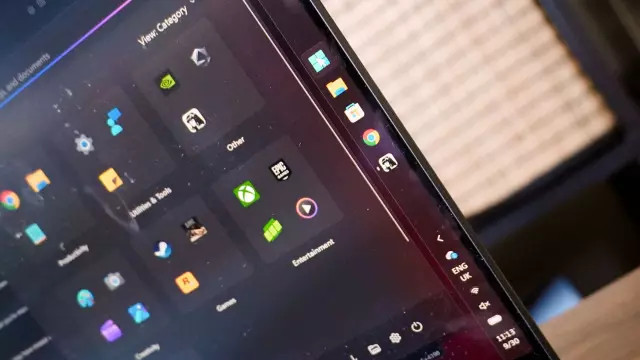
垂直任务栏回归
在现代 16:10 笔记本电脑屏幕和超宽桌面显示器上,垂直屏幕空间极其宝贵。将任务栏停靠在屏幕左侧或右侧,可以释放宝贵的屏幕深度,方便浏览网页、编写代码和编辑文档。此外,系统托盘项目可以完美地适应纤细的垂直条带,保持您的主要工作区整洁。
精细化开始菜单优化
长期以来,导航开始菜单一直是传统 Windows 用户感到沮丧的问题。 26H2 更新引入了强大的“开始”菜单个性化选项,让您可以彻底移除不必要的空白区域、推荐内容和您从未需要过的最近项目。
调整大小和自动分类视图
用户终于可以更好地控制任务栏和“开始”菜单的缩放。切换到“小”布局可以将原本庞大的菜单缩小成一个紧凑的启动器。此外,新的自动分类视图会根据活动类型将应用程序整齐地分组,让您只需一眼就能找到应用程序,而无需进行无休止的搜索。
结论
虽然微软近年来在炫酷的 AI 功能上投入巨资,但 Windows 11 26H2 证明该公司终于开始倾听用户关于核心可用性的反馈。这些至关重要的用户体验优化使此次更新成为迄今为止对操作系统影响最大的更新。
Comments (0)
Sign in to join the conversation.Sign in
Loading comments...