Warum sich Ihr iPhone nach dem Deaktivieren dieser iOS 27-Funktionen wieder wie neu anfühlt
- Tags
- Apple
- iOS 27
- iPhone
- Tech Tips
- Performance
Die Auswirkungen von Liquid Glass auf die Leistung
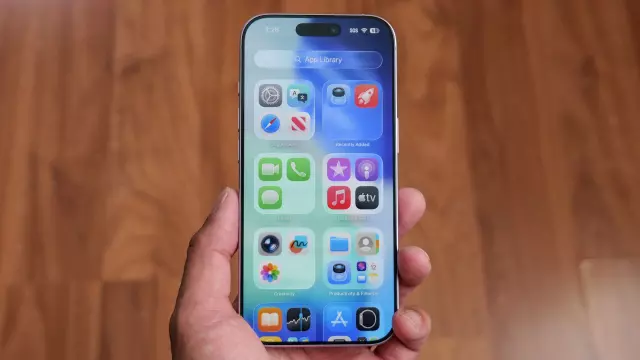
Eine der optisch auffälligsten Funktionen der neueren iOS-Versionen ist „Liquid Glass“, eine Designsprache, die in Echtzeit transparente Effekte erzeugt, die das Umgebungslicht und Ihr Hintergrundbild reflektieren. Obwohl dies optisch ansprechend ist, belastet diese ständige Darstellung die GPU Ihres iPhones stark. Apple bietet zwar eine Option zur Anpassung der Intensität in den Darstellungseinstellungen an, dies stoppt die Hintergrundverarbeitung jedoch nicht vollständig. Für maximale Leistung navigieren Sie zu Einstellungen > Bedienungshilfen > Anzeige & Textgröße anpassen und „Transparenz reduzieren“ aktivieren, um die Belastung Ihres Prozessors zu verringern.
Warum Sie den Stromsparmodus „Immer an“ vermeiden sollten
Viele lassen den Stromsparmodus aktiviert, in der Annahme, er würde den Akku über den Tag hinweg schonen. Wenn Sie Ihr Smartphone jedoch aktiv nutzen, führt dies zu Verzögerungen. Der Stromsparmodus verlängert die Akkulaufzeit durch Drosselung der CPU, was zu langsameren App-Starts und ruckeligem Scrollen führt. Er ist als Sicherheitsmaßnahme für den Fall gedacht, dass Ihr Gerät im Leerlauf ist und der Akku fast leer ist, nicht als Dauerzustand. Deaktivieren Sie ihn unter Einstellungen > Batterie > Energiesparmodus.
Umgang mit eingefrorenen Geräten
Wenn Ihr iPhone nicht mehr reagiert – ein bekanntes Problem, das oft durch zu schnelles Herunterwischen des Kontrollzentrums ausgelöst wird – geraten Sie nicht in Panik. Wenn der Bildschirm eingefroren ist, können Sie einen Hard-Reset erzwingen, um den Systemspeicher zu leeren, ohne Ihre Daten zu verlieren. Drücken Sie kurz die Lauter-Taste, dann die Leiser-Taste und halten Sie anschließend die Ein-/Aus-Taste gedrückt, bis das Gerät neu startet und das Apple-Logo erscheint. Diese einfache Lösung behebt effektiv zwischengespeicherte Fehler, die zu Bildschirmhänger führen können.
Comments (0)
Sign in to join the conversation.Sign in
Loading comments...