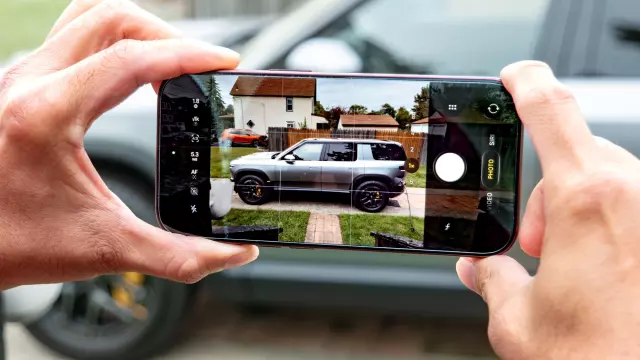
วิธีปรับแต่งเค้าโครงปุ่มควบคุม Pro บน iPhone 18 Pro และ 18 Pro Max
- Tags
- iPhone 18 Pro Max
- Apple
- Mobile Photography
- Pro Controls
- iPhone 18 Pro
- iOS
- Camera Tips
สัมผัสประสบการณ์การใช้งานกล้อง iPhone 18 Pro อย่างเต็มรูปแบบ
ในช่วงสองสามสัปดาห์ที่ผ่านมา ผู้ที่ชื่นชอบเทคโนโลยีมือถือและช่างภาพมืออาชีพต่างได้ทดสอบกล้องรุ่นใหม่ของ iPhone 18 Pro และ 18 Pro Max อย่างเต็มที่ ในขณะที่ระบบรูรับแสงแบบแปรผันที่ปฏิวัติวงการได้ดึงดูดความสนใจไปอย่างมาก—ซึ่งให้ความชัดลึกที่เป็นธรรมชาติอย่างที่ไม่เคยมีมาก่อน ซึ่งก่อนหน้านี้มีเฉพาะในกล้องมิเรอร์เลสแบบแยกต่างหาก—แต่สิ่งที่ซ่อนอยู่และเป็นไฮไลท์สำคัญสำหรับผู้ใช้งานระดับสูงหลายคนก็คือการแนะนำ Pro Controls ขั้นสูง
โดยปกติแล้ว Apple ค่อนข้างระมัดระวังในการนำเสนออินเทอร์เฟซแบบแมนนวลอย่างเต็มรูปแบบให้กับผู้ใช้งานทั่วไป อย่างไรก็ตาม รุ่นล่าสุดได้มีการอัปเดตทีละเล็กทีละน้อย จนกระทั่งมีชุดคุณสมบัติแบบแมนนวลที่สมบูรณ์แบบมากขึ้น
แต่ความก้าวหน้าที่แท้จริงคือเทคนิคการปรับแต่งที่ซ่อนอยู่: ความสามารถในการปรับแต่งเค้าโครง Pro Controls ให้เข้ากับเวิร์กโฟลว์การถ่ายภาพของคุณได้อย่างสมบูรณ์แบบเหตุใดการปรับแต่ง Pro Controls จึงสำคัญ
ไม่ว่าคุณจะชอบให้ความเร็วชัตเตอร์อยู่ตรงกลางสำหรับการถ่ายภาพแนวสตรีทที่รวดเร็ว หรือต้องการให้แถบเลื่อนโฟกัสแบบแมนนวลอยู่ในตำแหน่งที่แม่นยำสำหรับการถ่ายภาพมาโครที่ละเอียดอ่อน การปรับแต่งอินเทอร์เฟซผู้ใช้ของกล้องจะช่วยเพิ่มความสะดวกในการใช้งานได้อย่างมาก แทนที่จะต้องค้นหาผ่านเมนูที่ซ้อนกันหรือแตะไอคอนรองในขณะที่พยายามจับภาพช่วงเวลาที่ผ่านไปอย่างรวดเร็ว การปรับแต่งส่วนบุคคลจะนำเครื่องมือที่คุณใช้บ่อยที่สุดมาไว้ที่ปลายนิ้วของคุณ
คู่มือทีละขั้นตอน: วิธีการปรับแต่งเค้าโครง Pro Controls
การปรับอินเทอร์เฟซของกล้องเพื่อให้การตั้งค่าที่สำคัญอยู่ในระยะที่เข้าถึงได้ง่ายใช้เวลาเพียงไม่กี่วินาที ทำตามขั้นตอนง่ายๆ นี้เพื่อปรับแต่งเลย์เอาต์ของคุณ:
- ขั้นตอนที่ 1: เปิดแอปกล้องและเข้าถึงการควบคุมระดับโปร
เปิดแอปกล้องบน iPhone 18 Pro หรือ iPhone 18 Pro Max ของคุณ ค้นหาไอคอนควบคุมที่แสดงอยู่ด้านข้างตรงข้ามกับปุ่มชัตเตอร์ โดยปกติแล้วบนอุปกรณ์ใหม่ คุณอาจเห็นทางลัดสำหรับ Live Photos และแฟลช LED กดค้างที่ไอคอนใดไอคอนหนึ่งเพื่อเริ่มโหมดแก้ไข - ขั้นตอนที่ 2: เลือกและจัดระเบียบ
โอเวอร์เลย์ "เพิ่มการควบคุมรูปภาพ" จะปรากฏขึ้น โดยแสดงไอคอนสำหรับพารามิเตอร์แบบแมนนวลที่มีอยู่ทั้งหมด คุณสามารถกำหนดค่าการควบคุมได้พร้อมกันตั้งแต่สองถึงแปดรายการ เมื่อคุณเลือกการตั้งค่าที่ต้องการแล้ว เพียงลากและวางไอคอนลงในตำแหน่งที่เหมาะสมกับสไตล์การถ่ายภาพส่วนตัวของคุณ แตะ "เสร็จสิ้น" เมื่อคุณตั้งค่าเสร็จแล้วเพื่อล็อกเค้าโครงที่คุณกำหนดเอง
การผสานรวมอย่างราบรื่นระหว่างภาพถ่ายและวิดีโอ
เมื่อบันทึกแล้ว การตั้งค่าของคุณจะยังคงล็อกอยู่ในลำดับที่คุณกำหนดเอง ช่วยให้กระบวนการถ่ายภาพของคุณคล่องตัวยิ่งขึ้น ความยืดหยุ่นนี้ช่วยให้คุณสามารถปรับเปลี่ยนได้อย่างรวดเร็วในขณะถ่ายภาพ ทำให้คุณมุ่งเน้นไปที่องค์ประกอบภาพมากกว่าการใช้งานซอฟต์แวร์
ยิ่งไปกว่านั้น การปรับแต่งเค้าโครงนี้ยังเปลี่ยนไปใช้โหมดบันทึกวิดีโอได้อย่างราบรื่น นอกเหนือจากการปรับค่าด้วยตนเองมาตรฐาน เช่น รูรับแสง ความเร็วชัตเตอร์ โฟกัสแบบแมนนวล และสมดุลแสงขาวแล้ว Apple ยังได้รวมเครื่องมือวิดีโอพิเศษ เช่น Dual Capture, โหมด Action และการบันทึกไทม์แลปส์แบบปรับได้ ซึ่งจะลดอัตราเฟรมโดยอัตโนมัติเมื่อตรวจพบการเคลื่อนไหว
Comments (0)
Sign in to join the conversation.Sign in
Loading comments...