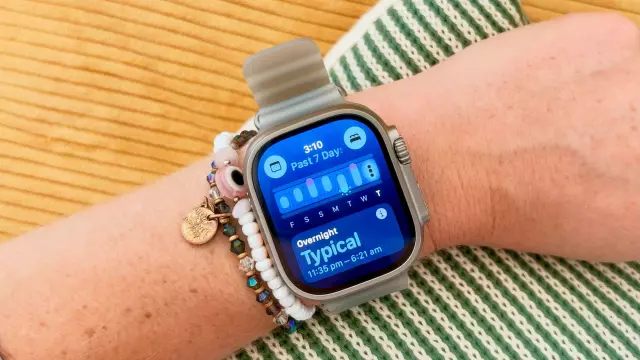
Ứng dụng Vitals trên Apple Watch của tôi đã phát hiện bệnh như thế nào trước khi xuất hiện triệu chứng — Và cách tối ưu hóa nó
- Tags
- Apple Watch
- Health Tech
- Wellness
- Fitness
- Smartwatches
Giới thiệu: Khi đồng hồ thông minh của bạn biết trước cả khi bạn nhận ra
Mặc dù công việc của tôi là viết về công nghệ thể dục, tôi vẫn luôn kinh ngạc khi một thiết bị đeo trên cổ tay phát hiện ra những thay đổi sinh lý nhỏ trước cả khi tôi nhận thức được chúng. Vài năm trước, chiếc nhẫn Oura của tôi nổi tiếng vì đã báo hiệu cho tôi biết tôi mang thai vài tuần trước khi que thử tại nhà xác nhận. Tuần này, ứng dụng Vitals trên Apple Watch lại một lần nữa làm nên điều kỳ diệu, báo hiệu rằng con tôi đã lây truyền một loạt vi trùng mới trước khi tôi cảm thấy những triệu chứng đầu tiên của cảm lạnh.
Mặc dù việc theo dõi sức khỏe chủ động này undeniably ấn tượng, nhiều người dùng Apple Watch không nhận ra rằng một vài điều chỉnh đơn giản có thể cải thiện đáng kể độ chính xác của ứng dụng Vitals. Những mẹo tối ưu hóa này áp dụng cho nhiều mẫu đồng hồ khác nhau, bao gồm cả những mẫu cao cấp mới hơn như Apple Watch Series 12 và Apple Watch Ultra 4, vốn giới thiệu các tính năng theo dõi sức khỏe ban ngày và trạng thái sẵn sàng nâng cao.
Hiểu về ứng dụng Vitals trên Apple Watch
Khi bạn khởi chạy ứng dụng Vitals trên Apple Watch, bạn có thể dễ dàng cuộn qua các chỉ số sức khỏe thiết yếu bằng cách sử dụng núm xoay kỹ thuật số. Các chỉ số cốt lõi này bao gồm nhịp tim, nhịp thở, nhiệt độ cổ tay và nồng độ oxy trong máu. Nếu bạn đang đeo một mẫu mới hơn như Apple Watch Series 12 hoặc Apple Watch Ultra 4, bạn cũng sẽ có quyền truy cập vào chỉ số biến thiên nhịp tim phục hồi (HRV).
Người dùng có thể nhấn vào từng chỉ số riêng lẻ để tìm hiểu sâu hơn về xu hướng hàng ngày của họ. Nếu bất kỳ chỉ số nào nằm ngoài mức cơ bản cá nhân của bạn, chúng sẽ ngay lập tức được tô sáng màu tím, kèm theo phân tích ngữ cảnh giải thích nguyên nhân gây ra sự dao động. Đầu tuần này, các chỉ số sức khỏe qua đêm của tôi cho thấy nhịp tim và nhịp thở khi nghỉ ngơi của tôi hơi cao hơn một chút - những dấu hiệu rõ ràng cho thấy cơ thể tôi đang phải chịu đựng sự căng thẳng sinh lý bất thường. Chỉ vài ngày sau, tôi bị cảm lạnh nặng.
Việc phát hiện bệnh trước khi các triệu chứng thể chất xuất hiện mang lại lợi thế rất lớn. Nó không chỉ giúp ngăn ngừa sự lây lan của vi trùng cho đồng nghiệp và các thành viên trong gia đình, mà còn cho phép bạn bắt đầu quá trình phục hồi nhanh hơn. Bằng cách nghỉ ngơi sớm, hệ thống miễn dịch của bạn nhận được sự hỗ trợ cần thiết để chống lại virus trước khi chúng hoàn toàn phát huy tác dụng. Là người hiện đang tuân thủ nghiêm ngặt chế độ luyện tập chạy bộ trước cuộc thi marathon thứ bảy của mình, việc phát hiện sớm bệnh có nghĩa là tôi có thể ngay lập tức giảm cường độ, bổ sung nước tích cực và ưu tiên nghỉ ngơi để bảo vệ quá trình chuẩn bị cho ngày thi đấu.
Mẹo hàng đầu để làm cho ứng dụng Apple Watch Vitals của bạn chính xác hơn
Để đảm bảo thiết bị đeo của bạn theo dõi các chỉ số sức khỏe cơ bản với độ chính xác tối đa, việc thực hiện một vài điều chỉnh quan trọng là rất cần thiết. Dưới đây là cách bạn có thể ngay lập tức tăng độ chính xác của dữ liệu Apple Watch Vitals:
1. Đảm bảo đồng hồ của bạn vừa vặn
Sự vừa vặn đúng cách rất quan trọng để theo dõi sinh trắc học chính xác, đặc biệt nếu bạn có cổ tay nhỏ và thích một thiết bị cồng kềnh như Apple Watch Ultra. Các cảm biến phải duy trì tiếp xúc chặt chẽ và ổn định với da của bạn suốt cả ngày lẫn đêm.
Hãy đảm bảo dây đeo đồng hồ đủ chặt để thiết bị không bị trượt khi bạn ngủ, nhưng không quá chật đến mức hạn chế lưu thông máu. Hơn nữa, hãy đặt đồng hồ hơi phía trên xương cổ tay về phía khuỷu tay, tránh đặt trực tiếp lên phần xương nhô ra.
2. Đeo Đồng Hồ Liên Tục Suốt Đêm
Ứng dụng Vitals dựa rất nhiều vào việc thu thập dữ liệu liên tục để thiết lập mức cơ bản riêng của bạn. Để phát hiện chính xác các giá trị ngoại lệ thực sự, bạn phải cam kết đeo Apple Watch khi ngủ mỗi đêm.
Nếu bạn mới mua Apple Watch, hãy nhớ rằng ứng dụng Vitals yêu cầu khoảng bảy đêm dữ liệu giấc ngủ liên tục để lập bản đồ thành công các phạm vi điển hình của bạn về nhịp thở, nhịp tim khi nghỉ ngơi và nhiệt độ.
3. Bật Theo Dõi Giấc Ngủ Tự Động và Chế Độ Tập Trung Vào Giấc Ngủ
Mặc dù hầu hết người dùng kích hoạt tính năng theo dõi giấc ngủ để thức dậy với điểm số giấc ngủ chi tiết, nhưng việc giữ đồng hồ ở chế độ Tập Trung Vào Giấc Ngủ là bắt buộc để thu thập các chỉ số sinh học chính xác suốt đêm. Nếu bạn thường xuyên quên bật cài đặt này theo cách thủ công, hãy thiết lập cửa sổ Sleep Focus theo lịch trình trong cài đặt Sức khỏe hoặc Apple Watch của bạn để tự động hóa quá trình này.
4. Xác minh cài đặt quyền riêng tư và hệ thống cần thiết
Nếu ứng dụng Vitals của bạn hiển thị trống hoặc thiếu dữ liệu đầy đủ, bạn có thể cần kiểm tra lại cài đặt quyền của mình. Mở ứng dụng Watch trên iPhone đã ghép nối, điều hướng đến Mật mã và đảm bảo rằng Phát hiện cổ tay đã được bật.
Ngoài ra, hãy kiểm tra cấu hình quyền riêng tư của iPhone và Apple Watch để đảm bảo rằng cả quyền Theo dõi nhịp tim và Theo dõi thể dục đều được bật đầy đủ. Cuối cùng, hãy cập nhật phần mềm iOS và watchOS của bạn lên phiên bản mới nhất để tận dụng các thuật toán sức khỏe được Apple liên tục cải tiến.
Bình luận (0)
Đăng nhập để tham gia bình luận.Đăng nhập
Đang tải bình luận...