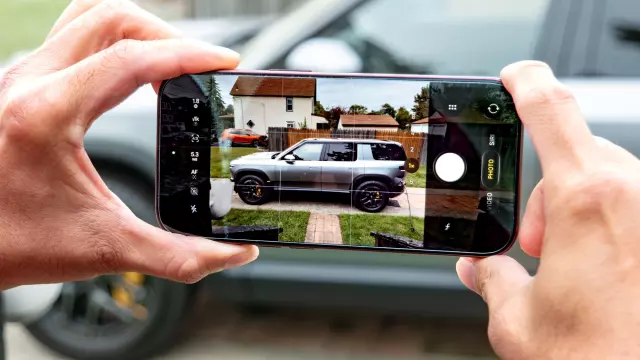
Как настроить расположение элементов управления Pro Controls на iPhone 18 Pro и 18 Pro Max
- Tags
- iPhone 18 Pro Max
- Apple
- Mobile Photography
- Pro Controls
- iPhone 18 Pro
- iOS
- Camera Tips
Освоение возможностей камеры iPhone 18 Pro
В течение последних нескольких недель энтузиасты мобильных технологий и профессиональные фотографы тестировали новые камеры iPhone 18 Pro и 18 Pro Max. Хотя революционная система переменной диафрагмы, безусловно, привлекла к себе внимание, обеспечивая беспрецедентную естественную глубину резкости, ранее доступную только для беззеркальных камер, настоящей находкой для многих опытных пользователей стало внедрение расширенных функций Pro Controls.
Apple исторически осторожно относилась к предоставлению полностью ручных интерфейсов обычным пользователям. Однако последние поколения вносили постепенные обновления, кульминацией которых стал полноценный набор ручных функций.
Однако настоящий прорыв заключается в скрытом трюке настройки: возможности полностью адаптировать расположение элементов управления Pro Controls под ваш конкретный рабочий процесс съемки.
Почему важна настройка элементов управления Pro Controls
Предпочитаете ли вы, чтобы выдержка была зафиксирована на видном месте для динамичной уличной фотографии, или вам нужно точно расположить ползунок ручной фокусировки для деликатных макроснимков, настройка пользовательского интерфейса вашей камеры значительно повышает удобство использования. Вместо того чтобы постоянно искать нужные инструменты вложенных меню или нажимать на второстепенные значки, пытаясь запечатлеть мимолетный момент, персонализация позволяет держать наиболее часто используемые инструменты под рукой.
Пошаговое руководство: как настроить расположение элементов управления Pro Controls
Адаптация интерфейса камеры для удобного доступа к важным настройкам занимает всего несколько секунд. Выполните следующие простые действия, чтобы персонализировать свой интерфейс:
- Шаг 1: Откройте приложение «Камера» и получите доступ к профессиональным элементам управления
Запустите приложение «Камера» на своем iPhone 18 Pro или iPhone 18 Pro Max. Найдите значки управления, расположенные сбоку, напротив кнопки спуска затвора. По умолчанию на новом устройстве вы, скорее всего, увидите ярлыки для Live Photos и светодиодной вспышки. Нажмите и удерживайте любой из этих значков, чтобы активировать режим редактирования. - Шаг 2: Выберите нужные параметры и упорядочьте их
Появится всплывающее окно «Добавить элементы управления фото», отображающее значки для каждого доступного параметра ручной настройки. Вы можете одновременно настроить от двух до восьми элементов управления. После выбора предпочтительных настроек просто перетащите значки в нужное вам расположение, соответствующее вашему личному стилю съемки. Нажмите «Готово», когда закончите, чтобы зафиксировать пользовательский макет.
Бесшовная интеграция между фото и видео
После сохранения ваши настройки остаются зафиксированными в пользовательском порядке, что значительно упрощает процесс съемки. Эта гибкость позволяет быстро вносить корректировки на ходу, позволяя полностью сосредоточиться на композиции, а не на навигации по программному обеспечению.
Более того, эта настройка макета плавно переходит в режимы видеозаписи. Наряду со стандартными ручными настройками, такими как диафрагма, выдержка, ручная фокусировка и баланс белого, Apple включает в себя специализированные инструменты для видеосъемки, такие как двойная съемка, режим «Действие» и адаптивная покадровая запись, которая автоматически снижает частоту кадров при обнаружении движения.
Comments (0)
Sign in to join the conversation.Sign in
Loading comments...