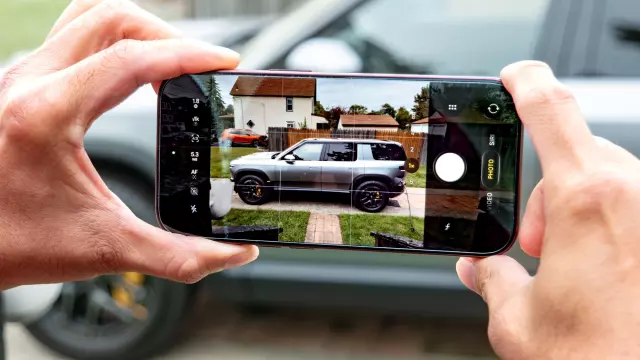
Hướng dẫn tùy chỉnh bố cục điều khiển chuyên nghiệp trên iPhone 18 Pro và 18 Pro Max
- Tags
- iPhone 18 Pro Max
- Apple
- Mobile Photography
- Pro Controls
- iPhone 18 Pro
- iOS
- Camera Tips
Làm chủ trải nghiệm chụp ảnh trên iPhone 18 Pro
Trong vài tuần qua, những người đam mê công nghệ di động và các nhiếp ảnh gia chuyên nghiệp đều đã thử nghiệm các nâng cấp camera mới trên iPhone 18 Pro và 18 Pro Max. Trong khi hệ thống khẩu độ thay đổi mang tính cách mạng đã thu hút sự chú ý – mang đến độ sâu trường ảnh tự nhiên chưa từng có, trước đây chỉ dành cho các máy ảnh không gương lật độc lập – thì viên ngọc quý thực sự đối với nhiều người dùng chuyên nghiệp chính là sự ra mắt của các Điều khiển Chuyên nghiệp nâng cao.
Apple từ trước đến nay vẫn thận trọng trong việc cung cấp giao diện hoàn toàn thủ công cho người dùng thông thường. Tuy nhiên, các thế hệ gần đây đã giới thiệu các bản cập nhật tăng dần, đỉnh điểm là một bộ tính năng thủ công hoàn chỉnh. Tuy nhiên, bước đột phá thực sự là một thủ thuật tùy chỉnh ẩn: khả năng tùy chỉnh hoàn toàn bố cục Điều khiển Chuyên nghiệp để phù hợp với quy trình chụp ảnh chính xác của bạn.
Tại sao việc tùy chỉnh Điều khiển Chuyên nghiệp lại quan trọng
Cho dù bạn thích giữ tốc độ màn trập ở vị trí trung tâm để chụp ảnh đường phố nhanh, hay cần thanh trượt lấy nét thủ công được định vị chính xác cho các bức ảnh macro tinh tế, việc tùy chỉnh giao diện người dùng của máy ảnh sẽ cải thiện đáng kể khả năng sử dụng. Thay vì liên tục phải tìm kiếm trong các menu lồng nhau hoặc chạm vào các biểu tượng phụ trong khi cố gắng ghi lại một khoảnh khắc thoáng qua, tính năng cá nhân hóa sẽ đưa các công cụ bạn sử dụng nhiều nhất đến ngay tầm tay bạn.
Hướng dẫn từng bước: Cách tùy chỉnh bố cục điều khiển chuyên nghiệp
Việc điều chỉnh giao diện máy ảnh của bạn để giữ các cài đặt quan trọng trong tầm tay chỉ mất vài giây. Hãy làm theo quy trình đơn giản này để cá nhân hóa bố cục của bạn:
- Bước 1: Mở ứng dụng Máy ảnh và truy cập Điều khiển chuyên nghiệp
Khởi chạy ứng dụng Máy ảnh trên iPhone 18 Pro hoặc iPhone 18 Pro Max của bạn. Tìm các biểu tượng điều khiển được hiển thị ở bên cạnh đối diện với nút chụp. Theo mặc định trên thiết bị mới, bạn có thể sẽ thấy các phím tắt cho Ảnh động và đèn flash LED. Nhấn và giữ bất kỳ biểu tượng nào trong số này để bắt đầu chế độ chỉnh sửa. - Bước 2: Chọn và sắp xếp
Một lớp phủ "Thêm điều khiển ảnh" sẽ xuất hiện, hiển thị các biểu tượng cho mọi thông số thủ công có sẵn. Bạn có thể chủ động cấu hình từ hai đến tám điều khiển cùng một lúc. Sau khi đã chọn các cài đặt ưa thích, chỉ cần kéo và thả các biểu tượng vào vị trí phù hợp với phong cách chụp ảnh cá nhân của bạn. Chạm vào "Xong" khi bạn hoàn tất để khóa bố cục tùy chỉnh của mình.
Tích hợp liền mạch giữa ảnh và video
Sau khi lưu, các tùy chọn của bạn sẽ được giữ nguyên theo thứ tự tùy chỉnh, giúp đơn giản hóa đáng kể quy trình chụp ảnh. Tính linh hoạt này cho phép bạn thực hiện các điều chỉnh nhanh chóng ngay lập tức, giúp bạn tập trung hoàn toàn vào bố cục thay vì điều hướng phần mềm.
Thậm chí tốt hơn, khả năng tùy chỉnh bố cục này chuyển đổi liền mạch sang các chế độ quay video. Bên cạnh các điều chỉnh thủ công tiêu chuẩn như khẩu độ, tốc độ màn trập, lấy nét thủ công và cân bằng trắng, Apple tích hợp các công cụ video chuyên dụng như Chụp kép, Chế độ hành động và Ghi hình tua nhanh thích ứng, tự động giảm tốc độ khung hình khi phát hiện chuyển động.
Bình luận (0)
Đăng nhập để tham gia bình luận.Đăng nhập
Đang tải bình luận...